Cobertura
Consulta qué operadores pueden dar servicio en una dirección o en un gescal, con qué tecnología y a qué velocidad, y si alguno está bloqueado. Es una pantalla de solo consulta: no cambia nada.
Consultar la cobertura de una dirección
- Con la opción DIRECCIÓN marcada, escribe el C.P. y empieza a escribir la calle en Dirección de instalación.
- Elige la dirección en las sugerencias. Si incluye el número, se rellena solo; si no, escríbelo o marca S/N.
- Pulsa Consultar cobertura.
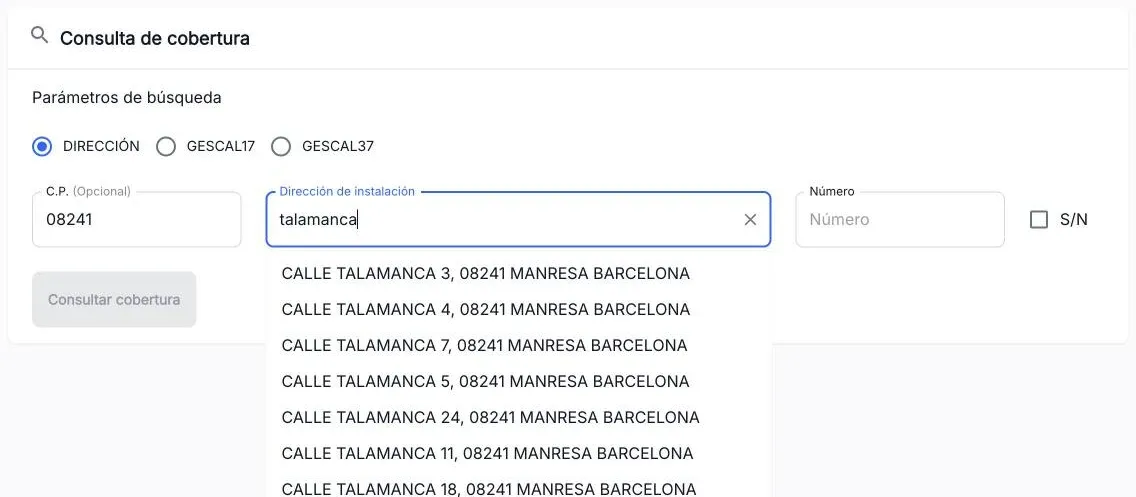
Si marcas S/N y en la calle hay varios edificios posibles, se abre «Se han encontrado los siguientes resultados»: elige el edificio y pulsa Aceptar.
Consultar la cobertura de un gescal
- Marca GESCAL17 (edificio) o GESCAL37 (vivienda).
- Pega el código y pulsa Consultar cobertura.
Tras cada búsqueda, el gescal queda en la dirección de la página (?gescal=…). Puedes compartir ese enlace: al abrirlo, la búsqueda se repite.
Interpretar el resultado
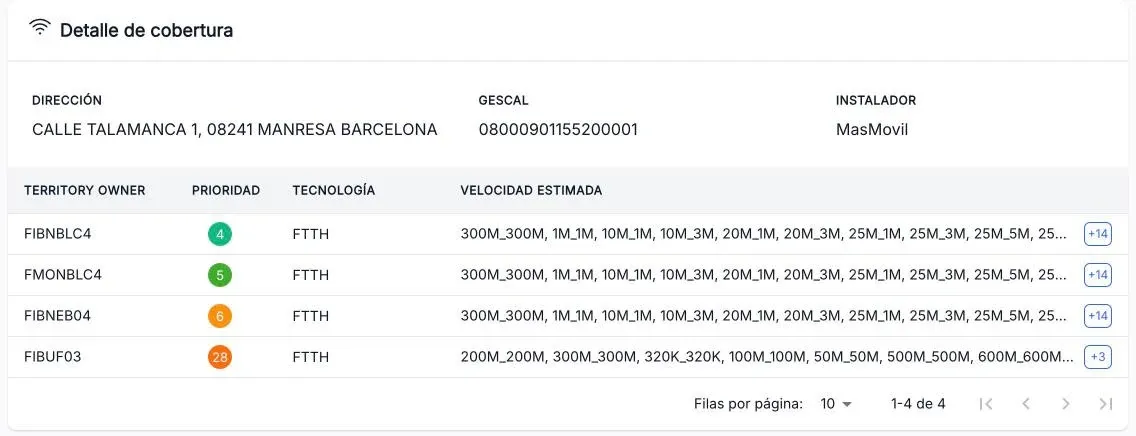
Detalle de cobertura muestra la dirección, el gescal y el instalador, y una fila por operador ordenada por prioridad.
Verticales lista las viviendas del edificio. Despliega una fila con › para ver los operadores de esa vivienda.
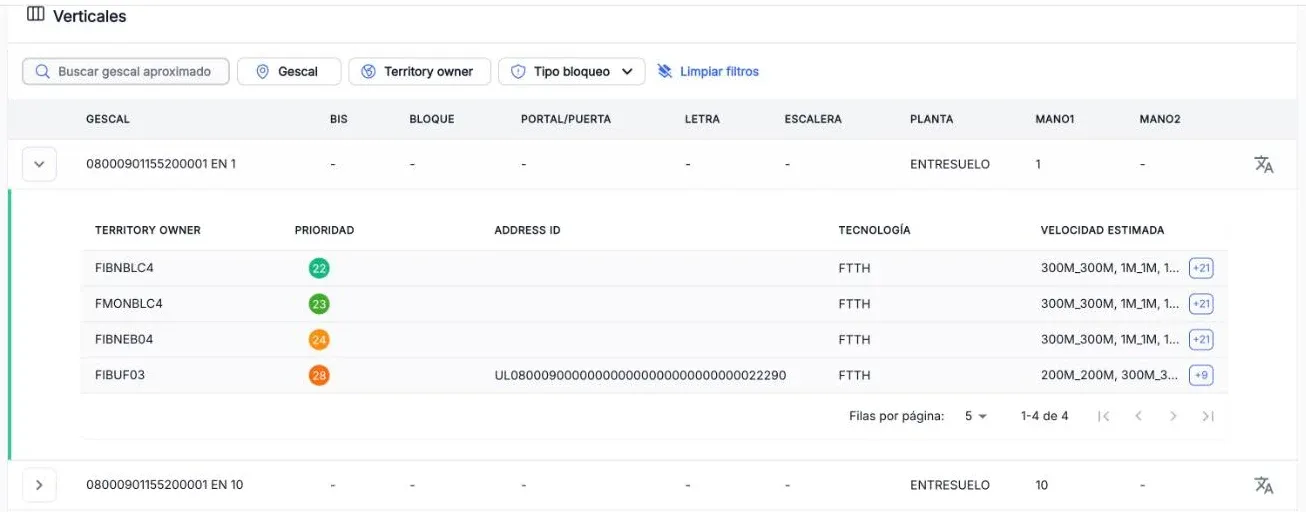
Para encontrar una vivienda concreta:
- Buscar gescal aproximado reordena la lista poniendo primero las más parecidas;
- Gescal, Territory owner y Tipo bloqueo filtran la lista.
Si algo no sale como esperas
| Ves | Qué significa y qué hacer |
|---|---|
| «No se han encontrado resultados para la dirección indicada» | El edificio o el gescal no existen. Revisa el código postal, la calle y el número. |
| «No se ha encontrado cobertura para la dirección indicada» | El edificio existe, pero ningún operador tiene cobertura en él. |
| «Ha habido un problema de red…» | No se pudo contactar con el servicio. Vuelve a intentarlo en unos segundos. |
| Un operador que esperabas no aparece | Puede estar bloqueado: mira el icono de bloqueo y la pantalla de Bloqueo de huella. |
Referencia
Columnas del detalle y de cada vivienda
| Columna | Qué es |
|---|---|
| Territory owner | Operador que tiene la cobertura, por ejemplo FIBNBLC4. |
| Prioridad | Orden de preferencia: cuanto más bajo, más preferente. Va de verde a naranja. |
| Address ID | Identificador de la dirección en el operador (solo en las viviendas). |
| Tecnología | Tecnología del acceso, por ejemplo FTTH. |
| Velocidad estimada | Velocidades disponibles. +N indica que hay más de las que caben. |
Columnas de Verticales: gescal (con botón para copiarlo), bis, bloque, portal/puerta, letra, escalera, planta, mano 1 y mano 2.
Iconos de bloqueo: junto a un gescal, rojo si todos sus operadores están bloqueados y naranja si solo algunos. Al pasar el ratón por un operador bloqueado se ven el motivo y la fecha de fin del bloqueo.