Ajustes Facturas masivas
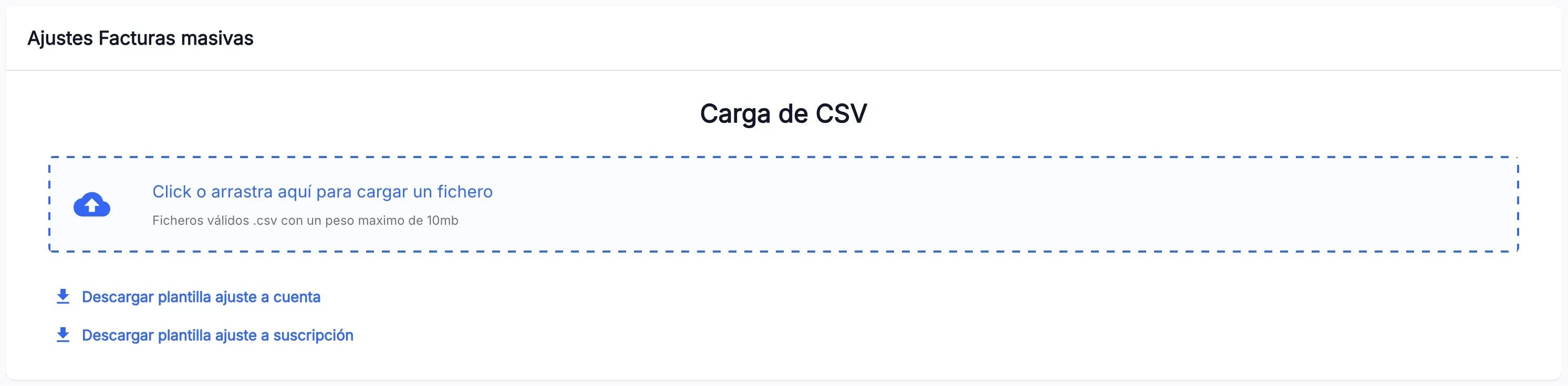
Aplica ajustes de facturación a muchas cuentas o suscripciones a la vez a partir de un fichero CSV, y sigue el resultado fila a fila. Los ajustes se envían desde tu navegador: deja la ventana abierta hasta que el proceso termine.
Abrir Ajustes Facturas masivas en Admin →
Preparar el fichero CSV
Cada fichero contiene ajustes de un solo tipo: a cuenta o a suscripción. En la pantalla de carga tienes una plantilla vacía para cada uno: Descargar plantilla ajuste a cuenta y Descargar plantilla ajuste a suscripción.
| Columna | Qué es |
|---|---|
account_id o subscription_id | Identificador de la cuenta o de la suscripción. El fichero lleva uno de los dos, según el tipo de ajuste. |
date | Fecha del ajuste con formato DD/MM/AAAA, por ejemplo 15/03/2026. |
amount | Importe del ajuste, con punto decimal, por ejemplo 12.50. |
movtype_id | Identificador del tipo de transacción en Billing. |
tenant | Tenant de la cuenta o la suscripción, por ejemplo masmovil. Da igual mayúsculas o minúsculas. |
description | Descripción del ajuste. |
subscription_id,date,amount,movtype_id,tenant,description
000000001,15/03/2026,12.50,1,masmovil,Ajuste de ejemplo
000000002,15/03/2026,8.00,1,masmovil,Ajuste de ejemplo- El separador puede ser coma (
,) o punto y coma (;). - En los nombres de columna da igual mayúsculas o minúsculas.
- Las filas vacías se ignoran.
Dos filas iguales en tenant, identificador, fecha, importe, tipo de transacción y descripción, enviadas con el mismo tipo de cantidad, son el mismo ajuste: Billing lo aplica una sola vez y la repetición aparece como Ya aplicada. Por eso puedes volver a cargar un fichero después de un fallo sin duplicar los ajustes que ya se aplicaron, siempre que no cambies esas filas.
Cargar el fichero
- En Carga de CSV, arrastra el fichero o pulsa Click o arrastra aquí para cargar un fichero. Se aceptan ficheros .csv de hasta 10 MB.
- Cuando aparezca «El archivo se ha cargado correctamente», pulsa Continuar. Se abre una ventana con el nombre del fichero.
Si el fichero tiene un problema, verás un mensaje en rojo bajo su nombre. Pulsa Cancelar, corrige el fichero y vuelve a cargarlo.
Aplicar los ajustes
- En Tipo de ajuste, elige Ajuste a cuenta o Ajuste a suscripción, según el fichero.
- En Tipo de cantidad, deja Sin impuestos o elige Con impuestos, según lo que represente el importe del fichero.
- Revisa la tabla. Registros: muestra el total de filas y el pie indica «Se van a aplicar ajustes a N elementos».
- Pulsa Iniciar. Cada fila cambia su icono de estado y el pie muestra el progreso y las cifras de Aplicados y Errores.
- Cuando el pie muestre el resultado, pulsa Finalizar.
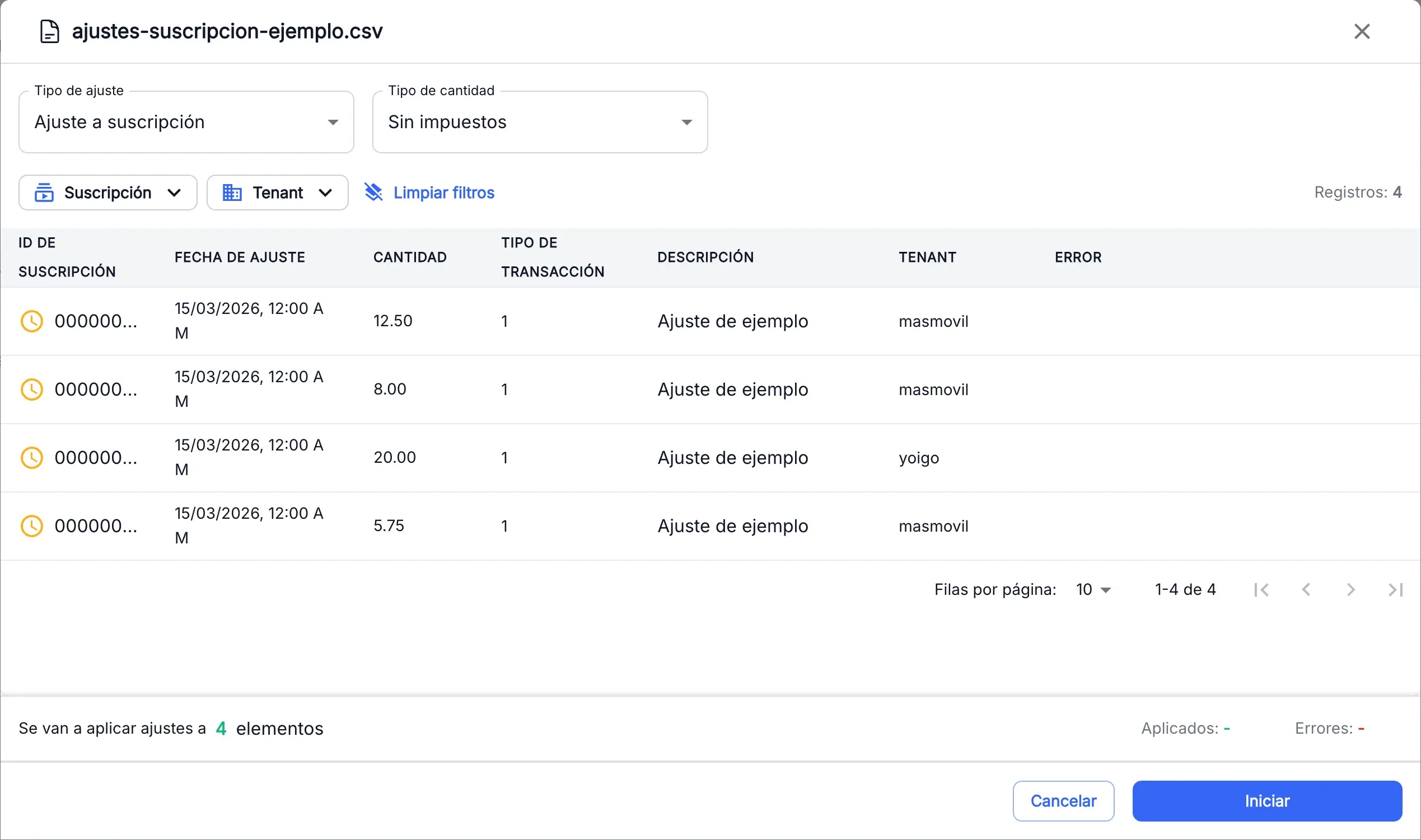
Los filtros Cuenta o Suscripción y Tenant solo cambian las filas que ves. Iniciar aplica los ajustes de todas las filas del fichero.
El proceso envía como máximo 300 ajustes por minuto, así que un fichero de 3.000 filas tarda al menos 10 minutos. Con Pausar detienes el envío y con Reanudar lo continúas.
Descargar el informe de errores
Al pulsar Finalizar, o al salir de un proceso ya iniciado, se descarga massive-invoices_errors.csv con las filas que no se aplicaron. Si todas se aplicaron, no se descarga nada.
El informe tiene las columnas del fichero original y dos más:
| Columna | Qué es |
|---|---|
status | FAILED si Billing la rechazó, NOT_ATTEMPTED si no llegó a enviarse e IN_PROGRESS si se estaba enviando al salir. |
error | El mensaje de error de la fila, si lo hubo. |
Corrige las filas y carga el informe como un fichero nuevo: las columnas añadidas no afectan a la carga.
Salir antes de terminar
- Pulsa Cancelar o cierra la ventana. El proceso se pausa y aparece «¿Estás seguro que deseas salir del proceso de facturación masiva?».
- Pulsa Sí para salir. Si el proceso había empezado, se descarga el informe de errores. Pulsa No para seguir donde estabas.
Las filas que no llegaron a enviarse no se aplican.
Si algo no sale como esperas
| Ves | Qué significa y qué hacer |
|---|---|
| «Se han encontrado errores en el formato de las columnas. Verifique que la cabecera…» | Falta alguna columna. El fichero necesita account_id o subscription_id, no las dos, y el resto de columnas de la plantilla. |
| «El archivo debe usar comas (,) o puntos y coma (;) como separador…» | El fichero usa otro separador, como tabulador o barra vertical. Guárdalo de nuevo como CSV separado por comas. |
| «El archivo está vacío» | El fichero no tiene filas con datos. |
| «El archivo no tiene un formato válido .csv» | El fichero no se puede leer como CSV, o alguna fila no tiene identificador ni importe. |
| «Tipo de ajuste incompatible» | El Tipo de ajuste elegido no coincide con la columna de identificador del fichero. Cierra el aviso y elige el otro tipo. |
| Pulsas Iniciar y no pasa nada | Alguna fecha no tiene el formato DD/MM/AAAA, con dos cifras en el día y el mes. Corrige el fichero y vuelve a cargarlo. |
| «Solo se permiten ajustes en suscripciones postpago» | La suscripción es de prepago. Quita esa fila. |
| «La fecha del ajuste está fuera del período de suscripción activa» | La fecha cae fuera del periodo en que la suscripción estuvo activa. Corrige la fecha. |
| «La cuenta está desactivada para la fecha especificada» | La cuenta no estaba activa en esa fecha. Corrige la fecha o quita la fila. |
| «La suscripción no existe o fue eliminada» | El identificador no corresponde a ninguna suscripción de ese tenant. Revisa el identificador y el tenant. |
| «El tipo de transacción especificado no existe» o «El tipo de transacción es obligatorio» | Revisa el valor de movtype_id. |
| «El monto sin impuestos debe ser mayor a 0» o «Debe especificar al menos un valor de monto» | Revisa el importe de la fila. |
| «Los datos del ajuste son incorrectos. Verifique el formato» | Billing ha rechazado la fila. Revisa sus valores. |
| «Límite de peticiones superado. Vuelve a lanzar las filas fallidas más tarde» | Billing ha recibido demasiadas peticiones. Carga el informe de errores más tarde. |
| «Ha ocurrido un error interno…» o «Error de comunicación con servicios externos…» | Fallo temporal del servicio. Carga el informe de errores en unos minutos. |
| «No tienes permisos para realizar esta operación…» o «Tu perfil de usuario no tiene acceso…» | Tu usuario no puede aplicar ajustes. Pide el permiso admin.billingMassiveInvoices.write. |
Referencia
Columnas de la tabla
| Columna | Qué es |
|---|---|
| ID de cuenta o ID de suscripción | El identificador de la fila, con su icono de estado. |
| Fecha de ajuste | La fecha de la columna date. |
| Cantidad | El importe que se va a enviar, con dos decimales. |
| Tipo de transacción | El valor de movtype_id. |
| Descripción | La descripción. Si no cabe, pasa el ratón para verla completa. |
| Tenant | El tenant de la fila. |
| Error | El motivo por el que la fila no se ha aplicado. |
Estados de una fila
| Icono | Qué significa |
|---|---|
| Reloj naranja | Aún no se ha enviado. |
| Círculo de carga | Se está enviando. |
| Marca verde | Ajuste aplicado. |
| Doble marca azul con Ya aplicada | Billing ya tenía ese ajuste y no lo ha vuelto a aplicar. Cuenta como aplicado. |
| Aspa roja | La fila ha fallado. El motivo está en la columna Error. |