Operaciones masivas
Aplica o retira máscaras de barrings en muchas suscripciones a la vez a partir de un fichero CSV, y sigue el resultado de cada carga.
Abrir Operaciones masivas en Admin →
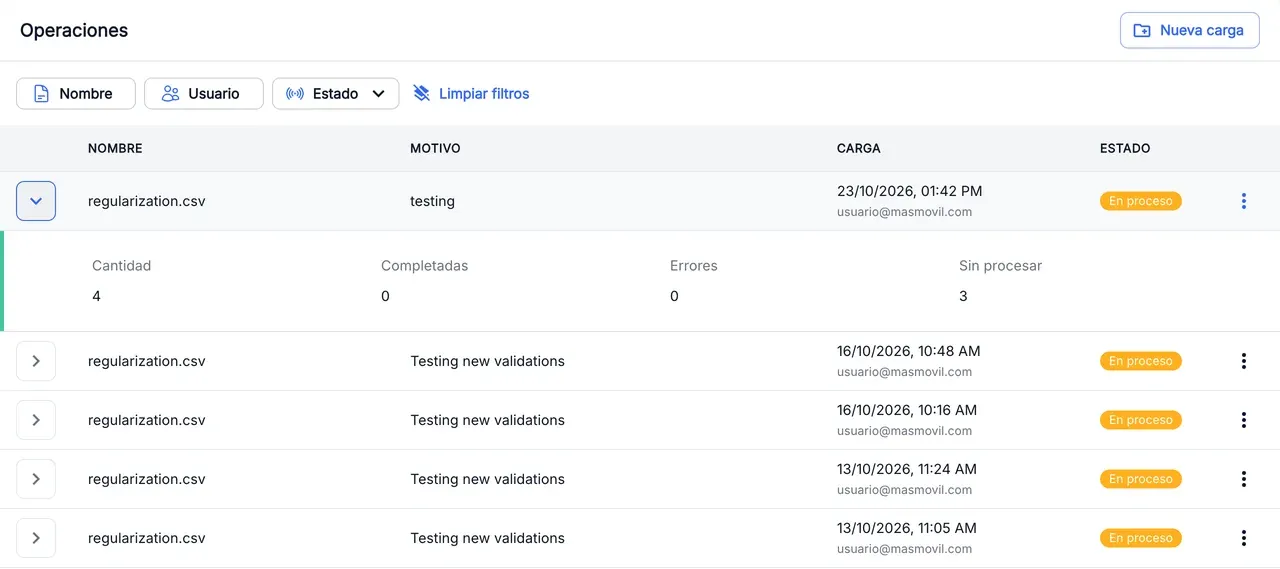
Consultar las operaciones
La tabla Operaciones muestra una fila por carga, de la más reciente a la más antigua: el nombre del fichero, el motivo, la fecha y el usuario que la lanzó, y el estado. La lista se actualiza sola cada minuto.
- Filtra por Nombre del fichero, por Usuario o por Estado.
- Despliega una fila con › para ver cuántas suscripciones tiene la carga y cuántas están completadas, con errores o sin procesar.
- Para ver cada suscripción, abre el menú ⋮ de la fila y pulsa Ver detalle.
Ver el detalle de una operación
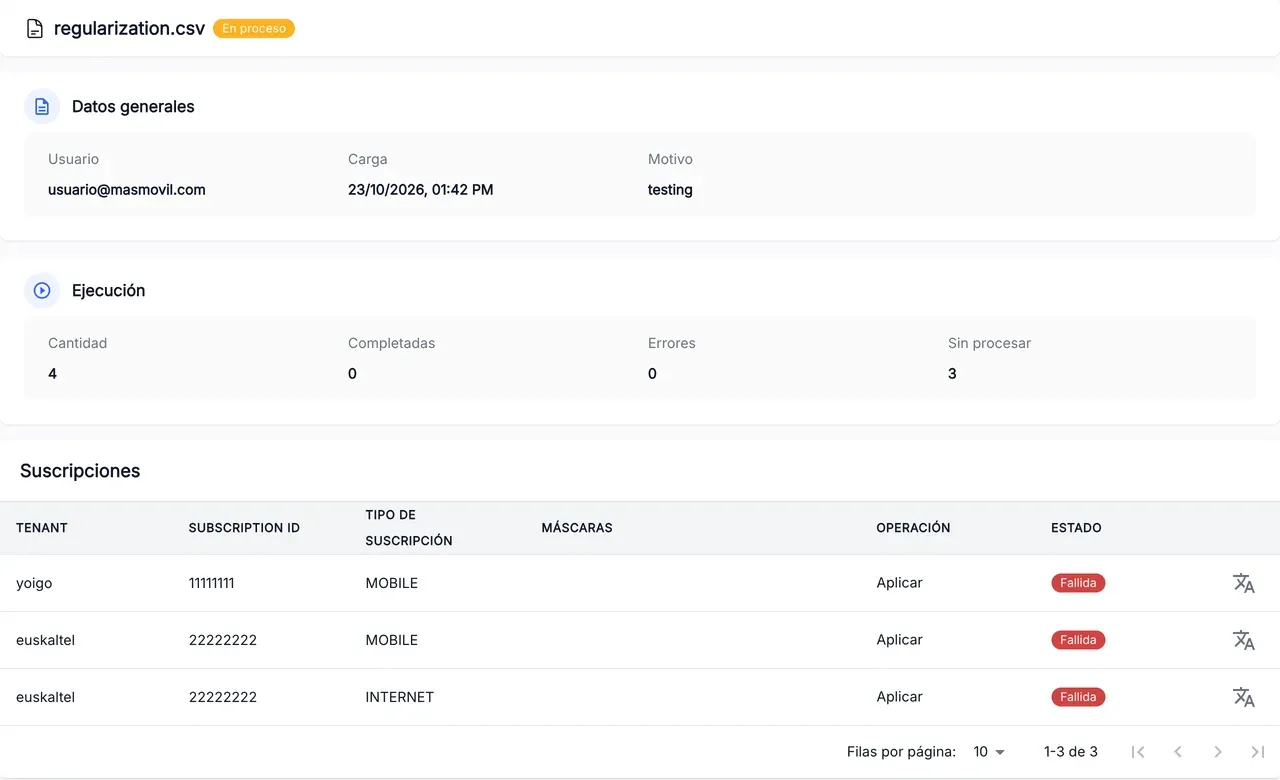
El detalle muestra, bajo el nombre del fichero y su estado:
- Datos generales: el usuario, la fecha de la carga y el motivo.
- Ejecución: las cifras de Cantidad, Completadas, Errores y Sin procesar.
- Suscripciones: una fila por suscripción, con su tenant, su identificador, el tipo de suscripción, las máscaras, la operación y el estado de esa suscripción.
Preparar el fichero CSV
El fichero lista las suscripciones a las que se aplica la carga, con dos columnas:
| Columna | Qué es |
|---|---|
tenant | Tenant de la suscripción, por ejemplo masmovil. Da igual mayúsculas o minúsculas. |
subscriptionId | Identificador de la suscripción. |
tenant,subscriptionId
masmovil,000000001
masmovil,000000002- Pulsa Descargar plantilla modelo CSV en Nueva carga para obtener un fichero vacío con esas columnas.
- Todas las filas deben tener tenant y suscripción, y cada tenant debe ser uno de los que tu usuario puede usar en Admin.
- El tipo de suscripción, las máscaras y la operación no van en el fichero: los eliges al crear la carga y se aplican igual a todas las filas.
Crear una carga
- Pulsa Nueva carga. Sobre la tabla se abre Nueva carga de máscaras.
- Arrastra el fichero o pulsa Click o arrastra aquí para cargar un fichero. Se aceptan ficheros .csv de hasta 10 MB.
- Cuando aparezca «El archivo se ha cargado correctamente», pulsa Continuar. Se abre una ventana con el nombre del fichero.
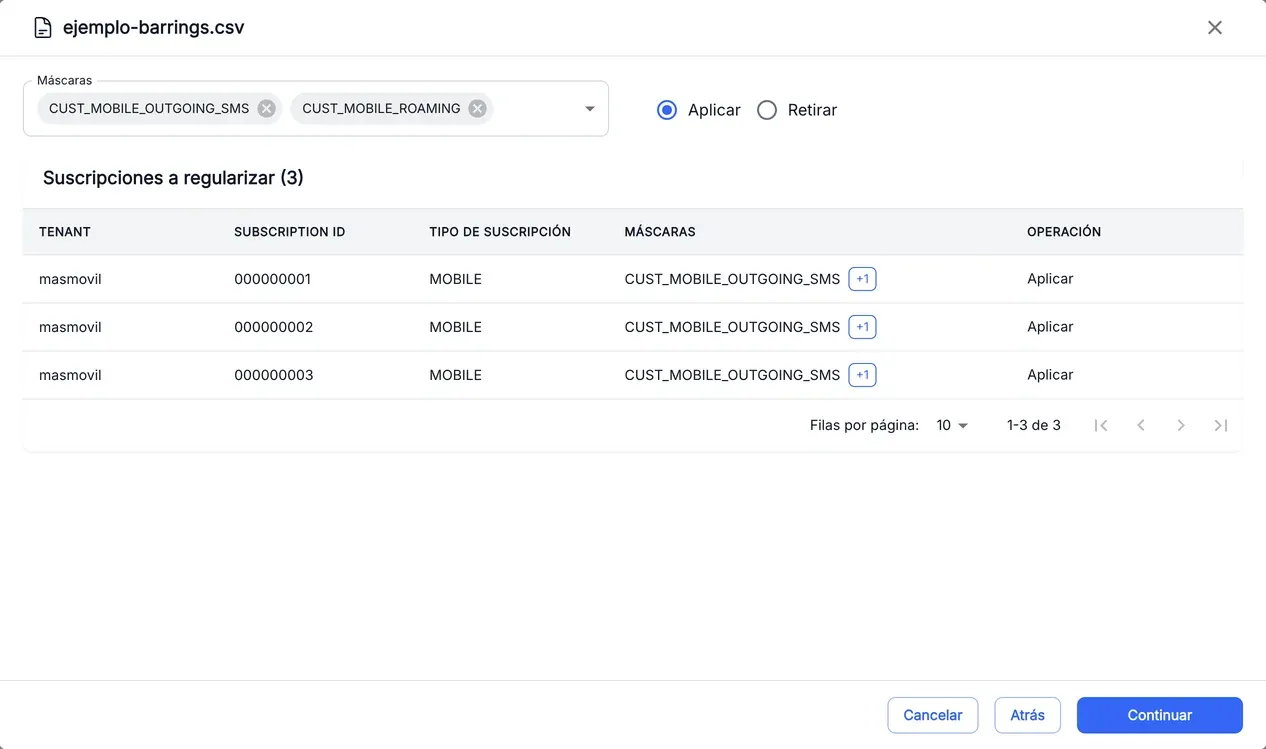
- En Selecciona área, elige el área. Después, en Selecciona tipo de suscripción, elige el tipo y pulsa Continuar.
- En Máscaras, elige una o varias máscaras y marca Aplicar o Retirar. La tabla Suscripciones a regularizar muestra cómo quedará cada fila.
- Pulsa Continuar. En Confirmar carga, revisa el resumen y escribe el Motivo de la regularización. Es obligatorio.
- Pulsa Enviar carga. Verás «Carga enviada» y el aviso Carga en proceso.
La carga tarda unos minutos en aparecer en la lista. Mientras tanto, el aviso Carga en proceso sigue visible, también si recargas la página, hasta que aparece la carga o pasan 24 horas.
Con Atrás vuelves al paso anterior sin perder el fichero. Cancelar descarta el fichero y cierra la carga.
Si algo no sale como esperas
| Ves | Qué significa y qué hacer |
|---|---|
| «Se han encontrado errores de formato. Se esperaban las columnas [tenant] y [subscriptionId]» | El fichero está vacío, no tiene esas columnas o alguna fila no tiene tenant o suscripción. Corrígelo y vuelve a subirlo. |
| «Tenant no reconocido en las líneas: …» | Esas líneas tienen un tenant que tu usuario no puede usar. La línea 1 es la cabecera. Corrige el tenant o quita las líneas. |
| «Permisos de máscaras no disponibles» | No hay máscaras que puedas usar para esa área y ese tipo de suscripción, y no puedes continuar. Elige otra combinación. |
| «El fichero o el motivo no son válidos para Barrings» | Barrings ha rechazado la carga. Revisa el fichero y el motivo y vuelve a enviarla. |
| «No tienes permisos para lanzar regularizaciones» | Tu usuario no puede crear cargas. Pide el permiso admin.barringsOperations.write. |
| «No se ha podido enviar la carga. Inténtalo de nuevo» | No se pudo contactar con el servicio. La ventana sigue abierta: vuelve a pulsar Enviar carga en unos segundos. |
| No ves el botón Nueva carga | Te falta el permiso admin.barringsOperations.write. |
Referencia
Estados de una operación y de cada suscripción
| Estado | Color | Qué significa |
|---|---|---|
| Pendiente | Gris | Aún no ha empezado a procesarse. |
| En proceso | Naranja | Se está procesando. |
| Completada | Verde | Ha terminado. |
| Fallida | Rojo | Ha terminado con error. |
Cifras de ejecución
| Cifra | Qué es |
|---|---|
| Cantidad | Suscripciones incluidas en la carga. |
| Completadas | Suscripciones procesadas correctamente. |
| Errores | Suscripciones que han dado error. |
| Sin procesar | Suscripciones que aún no se han procesado. |