Máscaras
Consulta las máscaras de barrings disponibles en el tenant y los servicios de red que afecta cada una. Es una pantalla de solo consulta: no cambia nada.
Buscar una máscara
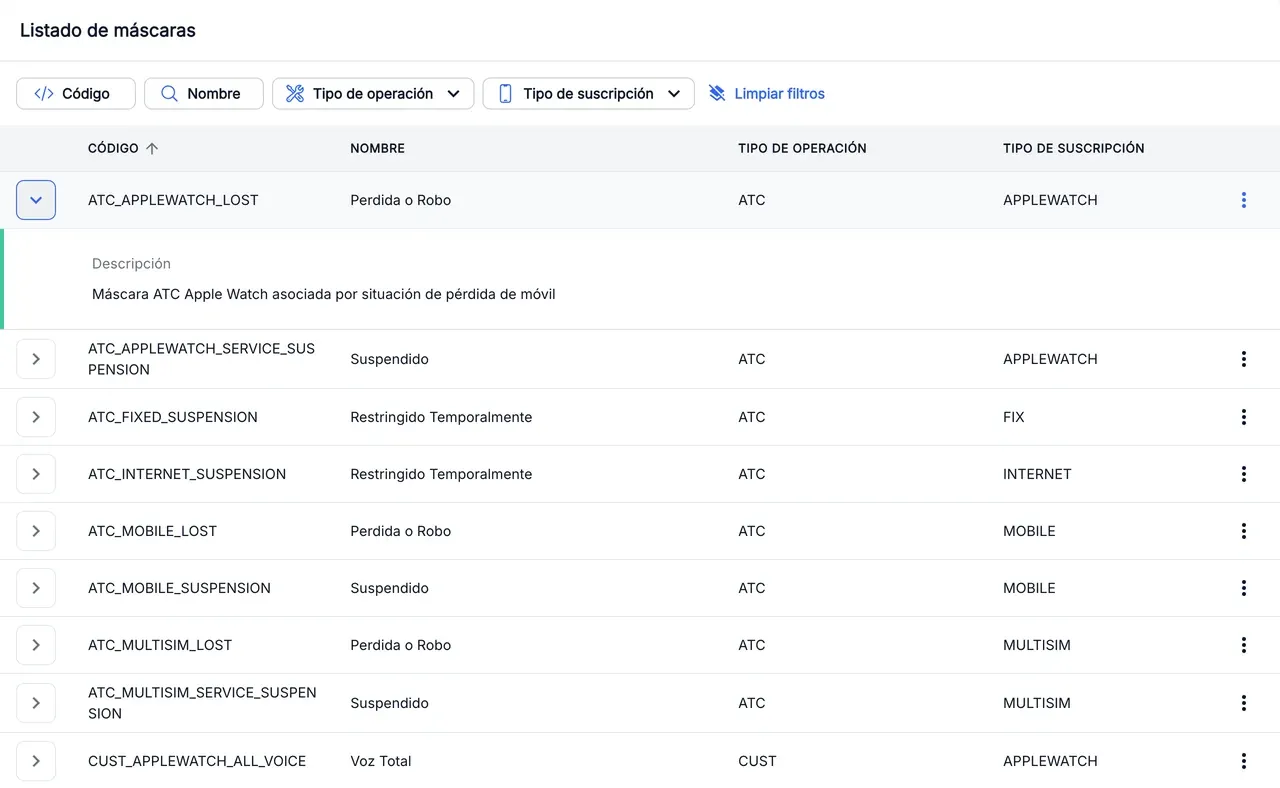
- Abre Máscaras. La tabla Listado de máscaras aparece ordenada por Código.
- Filtra por Código o Nombre escribiendo parte del texto, o por Tipo de operación y Tipo de suscripción marcando uno o varios valores.
- Despliega una fila con › para leer la Descripción de la máscara.
Ver el detalle de una máscara
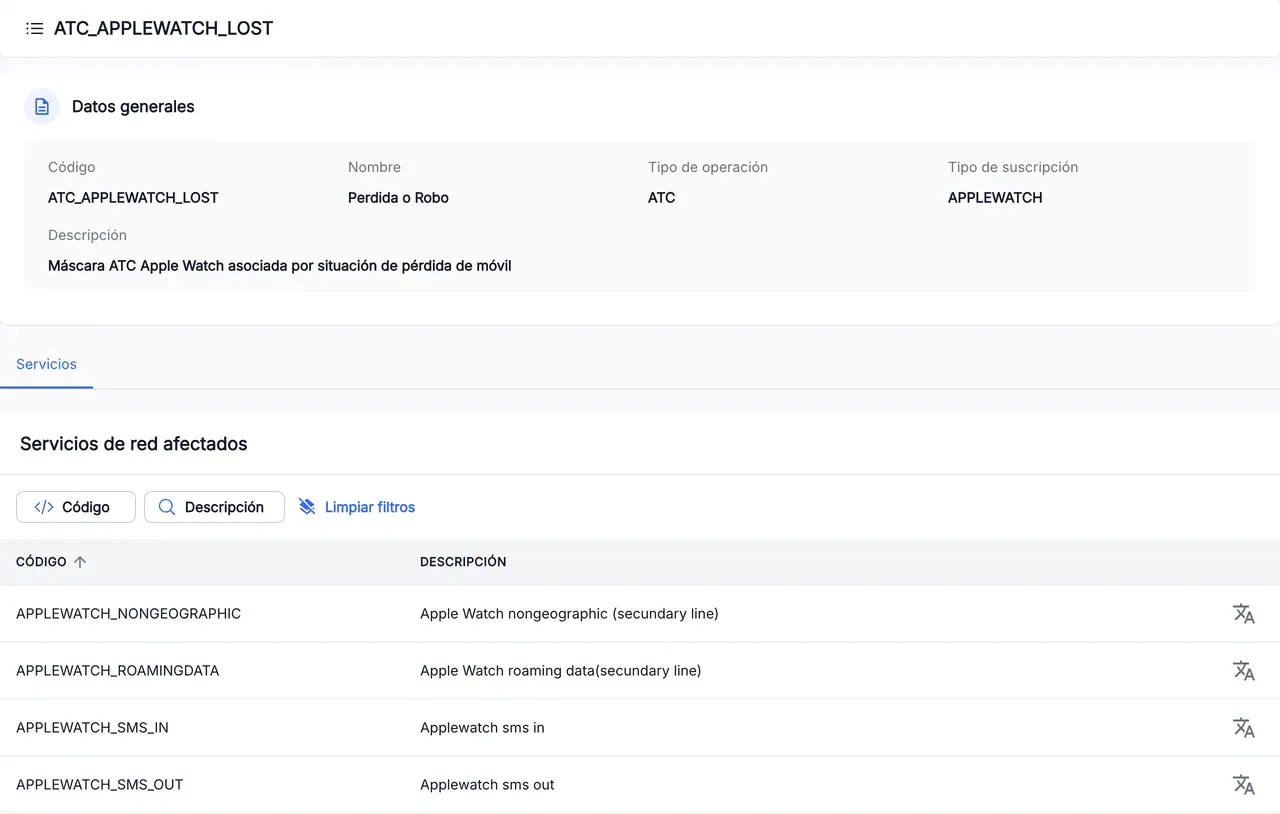
- En la fila de la máscara, abre el menú ⋮ y pulsa Ver detalle.
- Datos generales muestra el código, el nombre, el tipo de operación, el tipo de suscripción y la descripción.
- En la pestaña Servicios, la tabla Servicios de red afectados lista los servicios de la máscara. Puedes filtrarlos por Código y Descripción.
Si algo no sale como esperas
| Ves | Qué significa y qué hacer |
|---|---|
| La lista está vacía | El tenant seleccionado no tiene máscaras. Comprueba el tenant de la cabecera de Admin. |
| «No se ha encontrado la máscara» | La máscara del enlace no existe en el tenant seleccionado. Vuelve a la lista y búscala ahí. |
| «Esta máscara no tiene servicios asociados» | La máscara no afecta a ningún servicio de red. |
Referencia
Columnas de la lista
| Columna | Qué es |
|---|---|
| Código | Identificador de la máscara, por ejemplo CUST_MOBILE_OUTGOING_SMS. |
| Nombre | Nombre descriptivo de la máscara. |
| Tipo de operación | Área de la máscara: CUST, DEBT, ATC o RISK. |
| Tipo de suscripción | Producto al que se aplica, por ejemplo MOBILE. |
Columnas de Servicios de red afectados: código y descripción del servicio.