Tenants
Consulta los tenants de tu usuario o de otro usuario, según los grupos IAM a los que pertenece. Es una pestaña de solo consulta: los tenants no tienen roles que asociar desde aquí.
Consultar tus tenants
- En el menú lateral, abre AuthN › Grupos y elige la pestaña Tenants.
- La tabla Tenants de: muestra un grupo por tenant.
- Despliega una fila con › para ver el ID, el nombre, el email, los otros alias y los miembros directos del grupo.
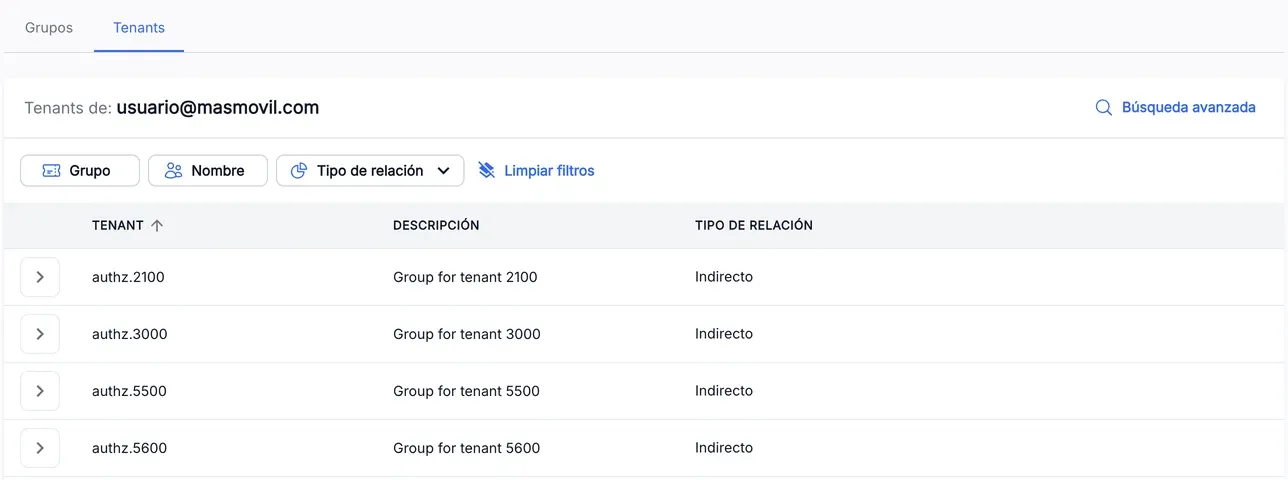
Los filtros Grupo, Nombre y Tipo de relación funcionan igual que en Grupos.
Buscar los tenants de otro usuario
- Pulsa Búsqueda avanzada.
- Elige POR USUARIO o POR GRUPO IAM, escribe el email o el nombre y pulsa Buscar.
- Para volver a tu lista, pulsa Volver a mis tenants.
La búsqueda funciona igual que en Grupos.
Si algo no sale como esperas
| Ves | Qué significa y qué hacer |
|---|---|
| No aparece Búsqueda avanzada | Te falta el permiso admin.authn_groups.search. |
| «Formato de email no válido» | El email está incompleto o mal escrito. Revísalo y vuelve a pulsar Buscar. |
| «No se han encontrado resultados» | Aún no has buscado, o ningún grupo coincide. Escribe otro término y pulsa Buscar. |
| Falta un tenant que esperabas | El usuario no pertenece al grupo de ese tenant. Pide el acceso a tu responsable. |
Referencia
| Columna | Qué es |
|---|---|
| TENANT | Nombre del grupo IAM que da acceso al tenant. |
| DESCRIPCIÓN | Descripción del grupo, o - si no tiene. |
| TIPO DE RELACIÓN | Directo, Indirecto o Directo e indirecto. |