Grupos
Consulta a qué grupos IAM perteneces tú u otro usuario, qué roles da cada grupo y, si tienes permiso de edición, asocia o desasocia roles a un grupo.
Consultar tus grupos IAM
- En el menú lateral, abre AuthN › Grupos. Se abre la pestaña Grupos.
- La tabla Grupos IAM de: muestra los grupos de tu usuario, con sus roles.
- Despliega una fila con › para ver el ID, el nombre, el email, los otros alias y los miembros directos del grupo.
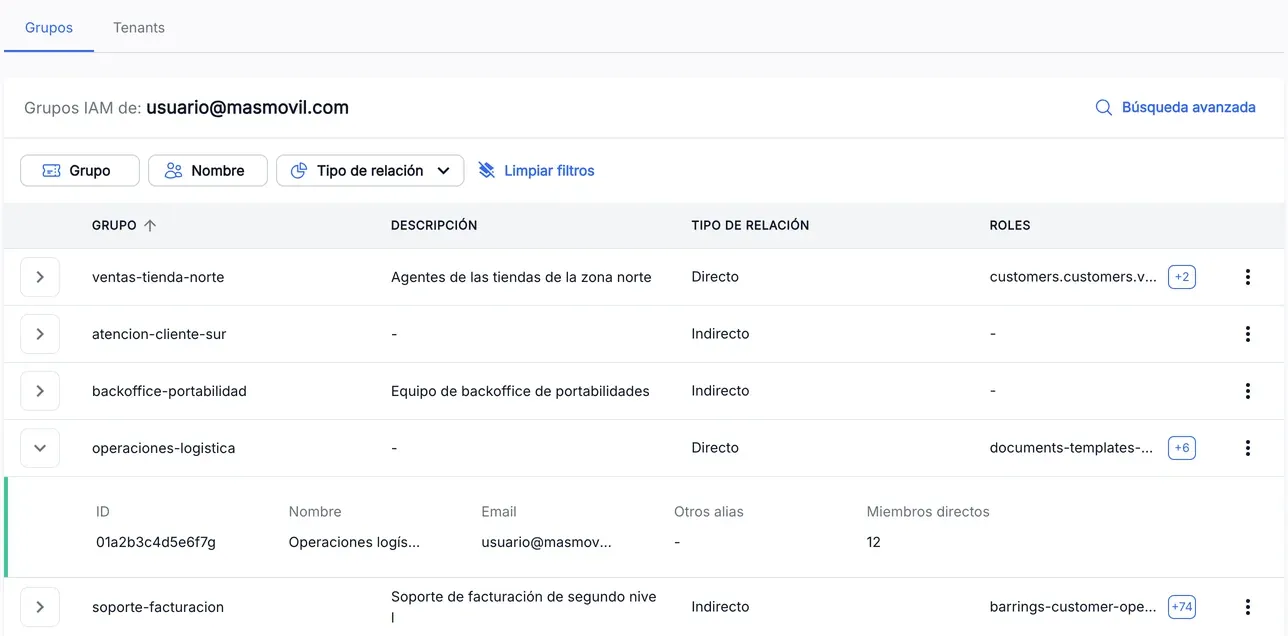
Para acotar la lista, usa los filtros Grupo, Nombre y Tipo de relación, y Limpiar filtros para quitarlos. En la columna ROLES, +N indica que el grupo tiene más roles de los que caben.
Buscar un grupo o los grupos de otro usuario
- Pulsa Búsqueda avanzada.
- En Tipo de Búsqueda, elige POR GRUPO IAM o POR USUARIO.
- Escribe el nombre del grupo en Buscar grupo IAM, o el email del usuario en Buscar por email de usuario de IAM.
- Pulsa Buscar.
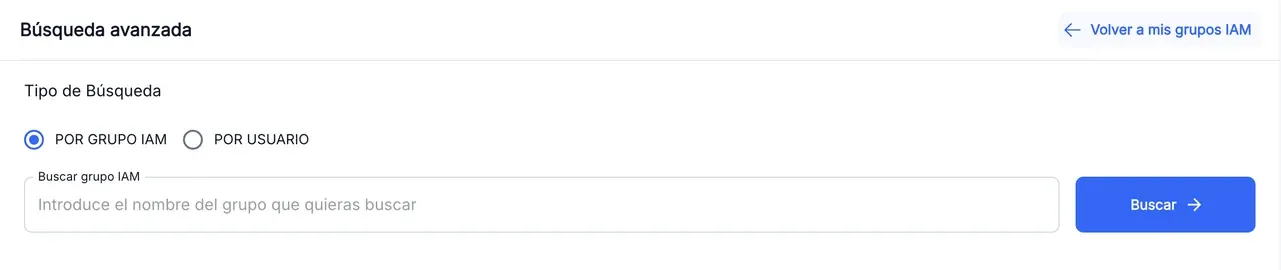
Para volver a tu lista, pulsa Volver a mis grupos IAM. La búsqueda queda en la dirección de la página, así que puedes compartir el enlace.
Asociar o desasociar roles a un grupo
- Abre el menú ⋮ de la fila del grupo y elige Asociar roles.
- En ASOCIAR ROLES, la columna de la izquierda lista los roles disponibles y la de la derecha, ROLES ASOCIADOS, los que ya tiene el grupo. Cada columna separa los roles de APLICACIÓN y de DOMINIO.
- Busca el rol en Buscar roles.
- Pulsa ⊕ junto a un rol para asociarlo, o ⊖ en la columna derecha para desasociarlo.
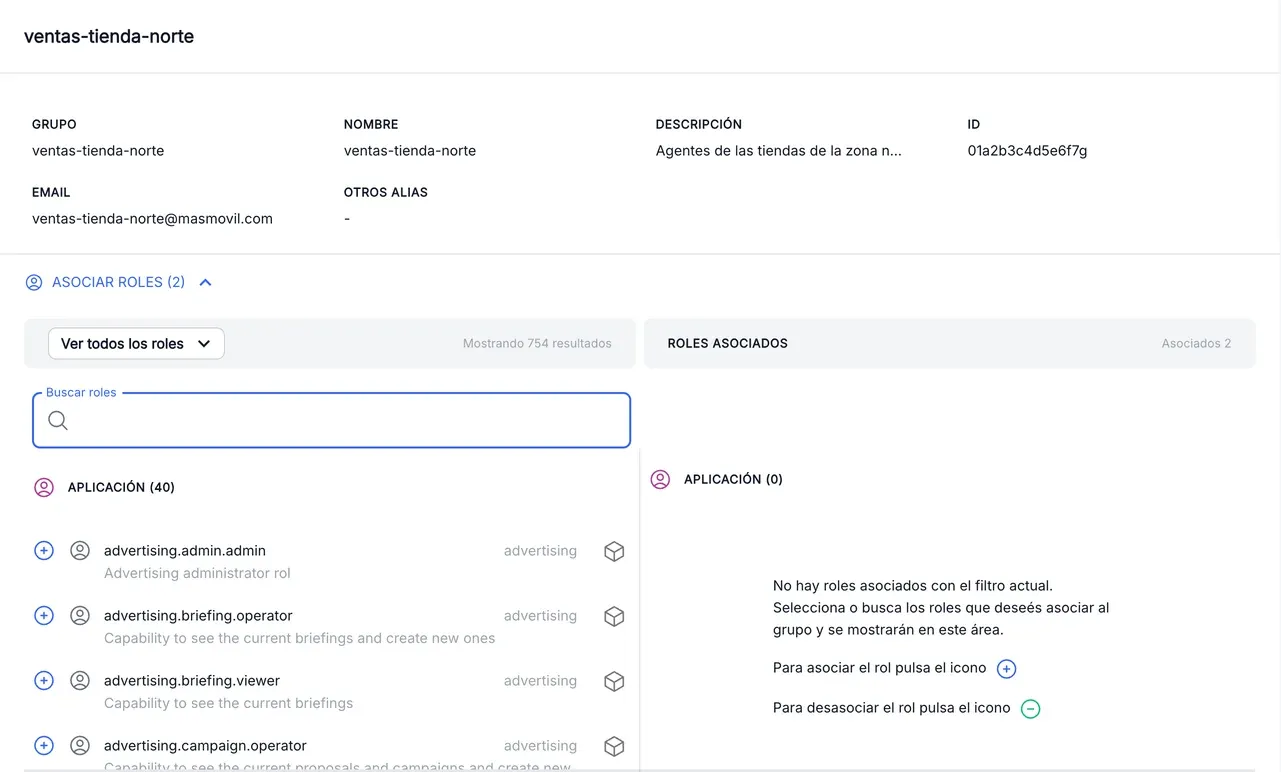
Cada cambio se guarda en el momento: no hay botón de guardar. Verás «Se ha asociado el rol …» o «Se ha desasociado el rol …».
Para copiar los roles de otro grupo, abre Ver todos los roles y elige ese grupo: la columna izquierda pasa a mostrar solo sus roles.
Si no tienes admin.authn_groups.write, el menú ⋮ muestra Ver grupo, que abre la misma pantalla en modo lectura, solo con los roles asociados.
Si algo no sale como esperas
| Ves | Qué significa y qué hacer |
|---|---|
| No aparece Búsqueda avanzada | Te falta el permiso admin.authn_groups.search. |
| No aparece POR USUARIO | Te falta el permiso admin.authn_groups.searchbyuser. |
| «Formato de email no válido» | El email está incompleto o mal escrito. Revísalo y vuelve a pulsar Buscar. |
| «No se han encontrado resultados» | Aún no has buscado, o ningún grupo coincide. Escribe otro término y pulsa Buscar. |
| Un icono de aviso en la columna ROLES | No se pudieron cargar los roles de ese grupo. Pulsa el icono para reintentarlo. |
| «No se ha encontrado el grupo seleccionado» | El enlace de edición no es válido. Vuelve a la lista y abre el grupo desde su menú ⋮. |
Referencia
Columnas de la tabla:
| Columna | Qué es |
|---|---|
| GRUPO | Nombre del grupo IAM. |
| DESCRIPCIÓN | Descripción del grupo, o - si no tiene. |
| TIPO DE RELACIÓN | Directo, Indirecto o Directo e indirecto. |
| ROLES | Roles asociados al grupo. +N indica cuántos más hay. |
Detalle de una fila: ID, Nombre, Email, Otros alias y Miembros directos.
Datos del grupo en la pantalla de asociación: GRUPO, NOMBRE, DESCRIPCIÓN, ID, EMAIL y OTROS ALIAS.