Campañas
Definir las campañas y las condiciones que determinan a qué distribuidores aplican.
Define las campañas de distribuidores y, si lo necesitas, las condiciones que acotan a qué distribuidores se les puede asignar. Para asignar una campaña ya definida a distribuidores concretos, usa la pestaña Campañas de Distribuidores.
Buscar campañas
Filtra por Estado (Activo o Inactivo), Perfil comercial o Nombre.
Crear una campaña
- Pulsa Crear.
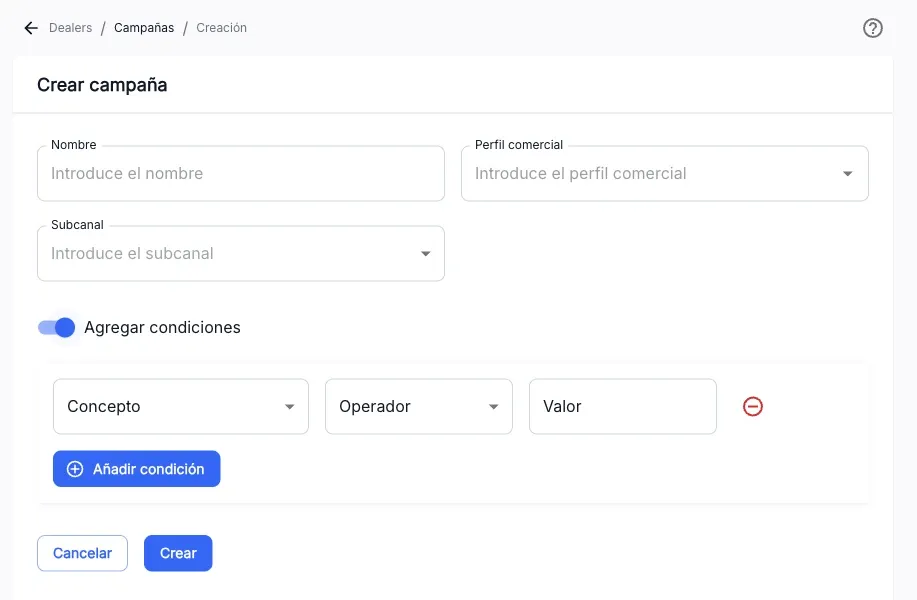
- Rellena Nombre, Perfil comercial y Subcanal.
- Si la campaña solo debe aplicar bajo ciertas condiciones, activa Agregar condiciones y pulsa Añadir condición tantas veces como necesites. Cada condición tiene un Concepto (Código dealer agente, Código distribuidor padre, Provincia o Segmento), un Operador (Es o No es) y un Valor.
- Pulsa Crear.
Editar una campaña
Desde el menú ⋮ de una fila, Editar abre el mismo formulario con los datos de la campaña para modificarlos.
Activar o desactivar una campaña
Desde el menú ⋮ de una fila, Activar o Desactivar cambia el estado de la campaña. Al desactivar una campaña, se desvincula de los distribuidores que la tuvieran activa.
Si algo no sale como esperas
| Ves | Qué significa y qué hacer |
|---|---|
| El botón Crear o Editar no está disponible | No tienes permiso de escritura en esta sección. |
| «Ya existe una campaña con ese nombre» | El nombre que has introducido ya está en uso; elige otro. |
Referencia
Columnas de la lista
| Columna | Qué es |
|---|---|
| Nombre | Nombre de la campaña. |
| Perfil comercial | Perfil comercial asociado. |
| Estado | Activo o Inactivo. |
Conceptos de condición
Código dealer (agente), Código distribuidor (padre), Provincia, Segmento. Operadores: Es, No es.