Trato especial
Mantener el catálogo de tratamientos especiales y asignarlos a clientes, uno a uno o en bloque.
Define qué tratamientos especiales existen y a qué clientes se aplican. La pantalla tiene dos pestañas: Catálogo, con los tratamientos disponibles, y Asignaciones, con los clientes que tienen alguno.
Abrir Trato especial en Admin →
Consultar el catálogo
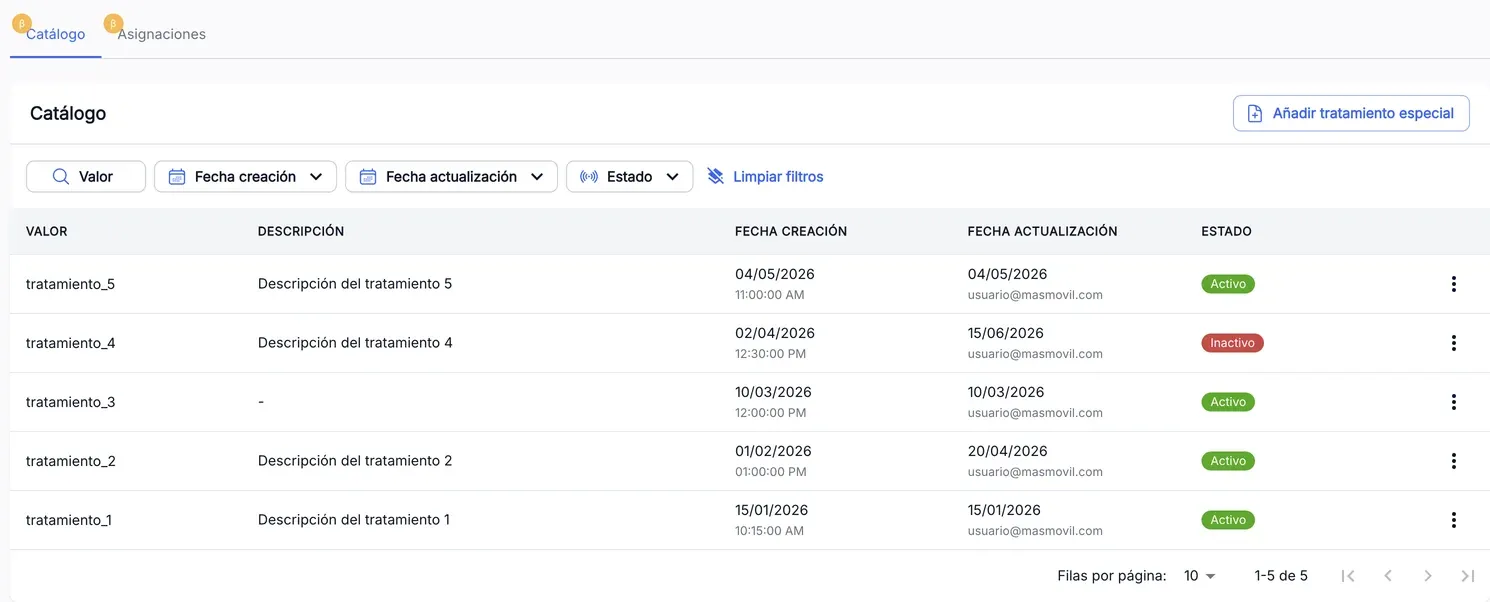
La pestaña Catálogo lista los tratamientos especiales con su Valor, su Descripción, la Fecha creación, la Fecha actualización (con la persona que hizo el último cambio debajo) y su Estado. Filtra por Valor, por cualquiera de las dos fechas o por Estado.
Añadir un tratamiento especial
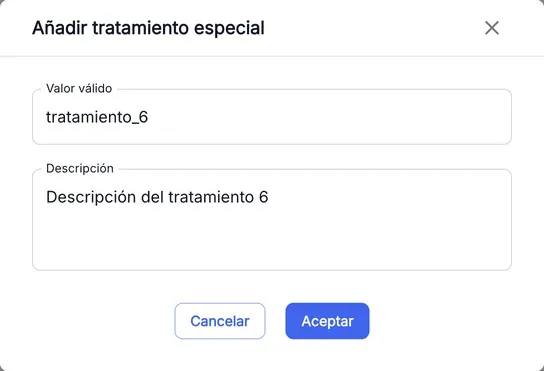
- En Catálogo, pulsa Añadir tratamiento especial.
- Escribe el Valor válido, de hasta 100 caracteres. No puede coincidir con ningún valor del catálogo, tampoco con uno inactivo.
- Escribe una Descripción (opcional), de hasta 500 caracteres.
- Pulsa Aceptar.
El tratamiento se crea activo. El aviso de confirmación tiene un botón para filtrar el catálogo por el valor nuevo.
Editar, desactivar o reactivar un tratamiento
Abre el menú ⋮ del tratamiento:
| Opción | Cuándo aparece | Qué hace |
|---|---|---|
| Editar | Si el tratamiento está activo | Cambia la descripción. El valor no se puede cambiar. |
| Desactivar | Si el tratamiento está activo | Pide confirmación. Deja de poder asignarse a nuevos clientes, pero los clientes que ya lo tienen lo conservan. |
| Reactivar | Si está inactivo | Pide confirmación. Vuelve a poder asignarse, con el mismo identificador que tenía. |
Consultar las asignaciones
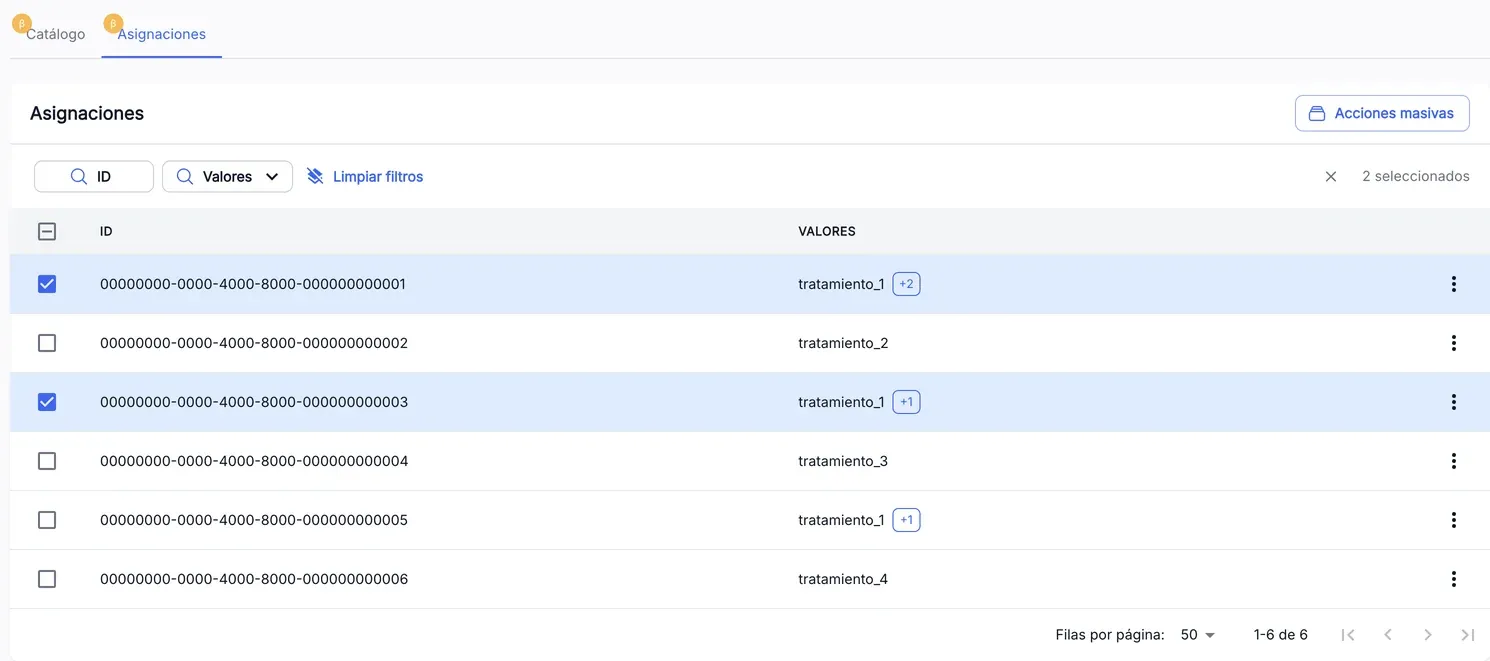
La pestaña Asignaciones lista los clientes de la marca que tienen algún tratamiento especial, 50 por página. Valores muestra el primer tratamiento del cliente y, si tiene más, un contador +N que los despliega. Un cliente sin tratamientos muestra -.
Buscar clientes
Hay dos filtros, y aplicar uno retira el otro:
- ID: pega uno o varios identificadores de cliente separados por espacios. Puedes pegar una columna copiada de una hoja de cálculo: los saltos de línea se convierten en espacios. El número dentro del campo cuenta los identificadores. Se aplica al dejar de escribir o al pulsar Intro. Si alguno no corresponde a ningún cliente, aparece un aviso encima de la tabla con los que no se han encontrado.
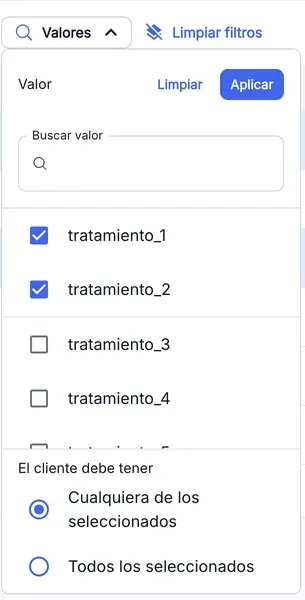
- Valores: marca hasta 100 tratamientos, elige en El cliente debe tener si basta con Cualquiera de los seleccionados o hacen falta Todos los seleccionados, y pulsa Aplicar. La lista incluye también los tratamientos inactivos, para encontrar a quien todavía los tiene.
Limpiar filtros quita los dos.
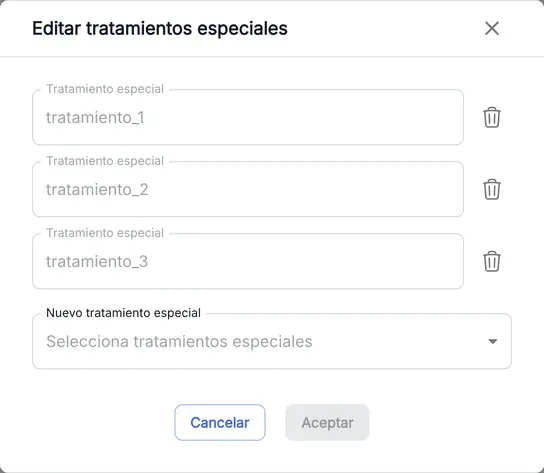
Editar los tratamientos de un cliente
- Abre el menú ⋮ del cliente y elige Editar. Se cargan los tratamientos que tiene en ese momento.
- Para quitar uno, pulsa el icono de papelera de su fila.
- Para añadir, elige uno o varios en Nuevo tratamiento especial. Solo aparecen los tratamientos activos que el cliente no tiene.
- Pulsa Aceptar. El botón se activa cuando hay algún cambio.
El aviso de confirmación tiene un botón para filtrar la lista por ese cliente.
Consultar el histórico de un cliente
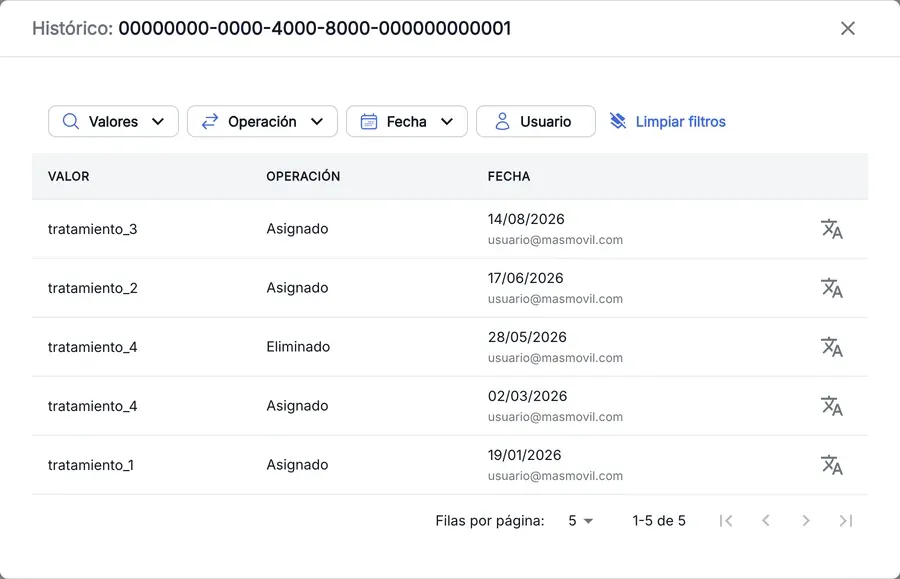
En el menú ⋮ del cliente, elige Histórico. Se abre la lista de movimientos de ese cliente, del más reciente al más antiguo: el tratamiento (Valor), la Operación (Asignado o Eliminado) y la Fecha, con la persona que hizo el cambio debajo. Filtra por Valores, Operación, Fecha o Usuario.
Aplicar o eliminar tratamientos en bloque
-
En Asignaciones, marca los clientes:
- la casilla de cada fila selecciona ese cliente; con Mayús pulsada, selecciona todas las filas entre la anterior y esta;
- la casilla de la cabecera selecciona todos los resultados del filtro, también los de las otras páginas.
El número de seleccionados aparece a la derecha de los filtros, con una × para deshacer la selección.
-
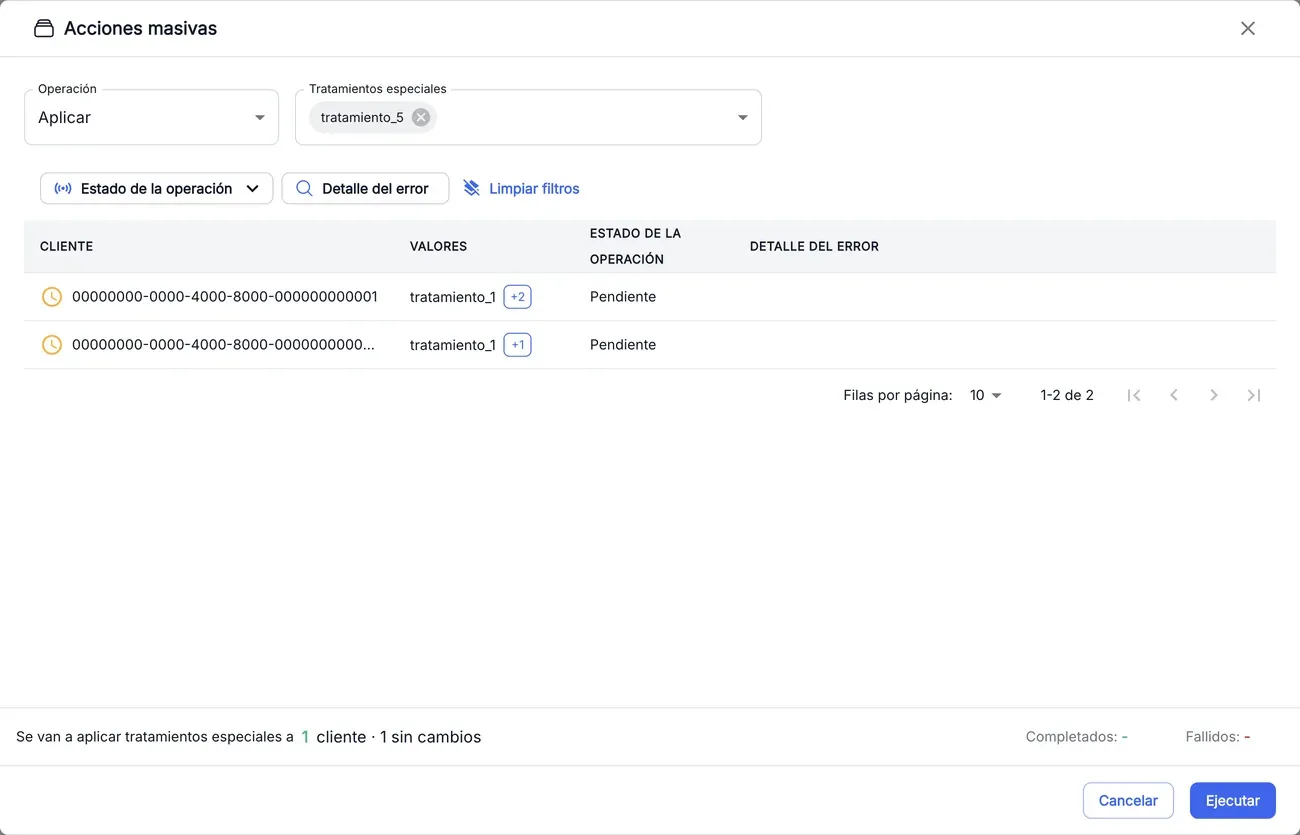
Pulsa Acciones masivas. Si has seleccionado todos los resultados y son más de 200 clientes, confirma con Continuar.
-
En Operación, elige Aplicar o Eliminar.
-
En Tratamientos especiales, elige uno o varios. Para aplicar solo aparecen los activos; para eliminar, los que tiene al menos uno de los clientes seleccionados, con «(Inactivo)» si ya no está activo.
-
Revisa el pie del panel. Dice a cuántos clientes va a afectar y cuántos quedan sin cambios porque ya están como pides.
-
Pulsa Ejecutar. La columna Estado de la operación de cada cliente pasa a En curso… y después a Aplicado, Eliminado, Sin cambios o Error.
-
Al terminar, el pie resume los clientes modificados, sin cambios y fallidos:
- si todo ha ido bien, pulsa Finalizar;
- si hay fallos, Reintentar fallidos repite solo esos y Descargar informe guarda un CSV con lo que no se ha completado.
Si cierras el panel mientras se ejecuta, no se lanzan los cambios pendientes, pero los ya hechos se quedan. Al cerrar el panel se deshace la selección.
Si algo no sale como esperas
| Ves | Qué significa y qué hacer |
|---|---|
| «Ya existe un valor con ese nombre en el catálogo» | El valor ya existe, quizá inactivo. Búscalo con el filtro Estado y reactívalo en lugar de crear otro. |
| «Introduce IDs de cliente numéricos o UUID, separados por espacios» | Algún identificador del filtro ID no tiene un formato válido. Corrígelo: la búsqueda no se lanza hasta que todos lo son. |
| «N de M identificadores no encontrados» | Esos identificadores no corresponden a ningún cliente de la marca. Revisa que sean correctos y que el tenant seleccionado sea el suyo. |
| «Máximo 100 valores seleccionados» | El filtro Valores admite hasta 100 tratamientos. Desmarca alguno para elegir otro. |
| «Alguno de los tratamientos especiales ya está asignado o ya no está activo. Se han recargado los tratamientos especiales actuales del cliente.» | Otra persona ha cambiado el cliente o el catálogo mientras editabas. Revisa la lista recargada y vuelve a hacer el cambio. |
| «El tratamiento no existe o ya no está activo» en una acción masiva | Se ha desactivado el tratamiento durante la operación. Reactívalo en Catálogo o elige otro. |
| «Faltan permisos para modificar los tratamientos» en una acción masiva | No tienes permiso de escritura en Asignaciones. Pide acceso al responsable de Admin. |
| No aparece Acciones masivas, ni Añadir tratamiento especial o las opciones del menú en Catálogo | No tienes permiso de escritura en esa pestaña. Puedes consultar, pero no cambiar. |
Referencia
Estados del catálogo
| Estado | Qué significa |
|---|---|
| Activo | Se puede asignar a clientes. |
| Inactivo | Desactivado. No se puede asignar a nuevos clientes; quien ya lo tiene lo conserva. |
Estados de una acción masiva
| Estado | Qué significa |
|---|---|
| Pendiente | Todavía no se ha procesado. |
| En curso… | Se está procesando. |
| Aplicado / Eliminado | El cambio se ha hecho. |
| Sin cambios | El cliente ya estaba como pedías: no hacía falta cambiar nada. |
| Error | El cambio ha fallado. Detalle del error da el motivo. |
Informe de una acción masiva
Descargar informe guarda un fichero CSV con una fila por cliente y tratamiento que no se ha completado. Tiene las columnas customer_id, operation, special_treatment_id, status y error.