Descarga de documentos
Descargar en un .zip los documentos de los procesos de identificación de una lista de clientes.
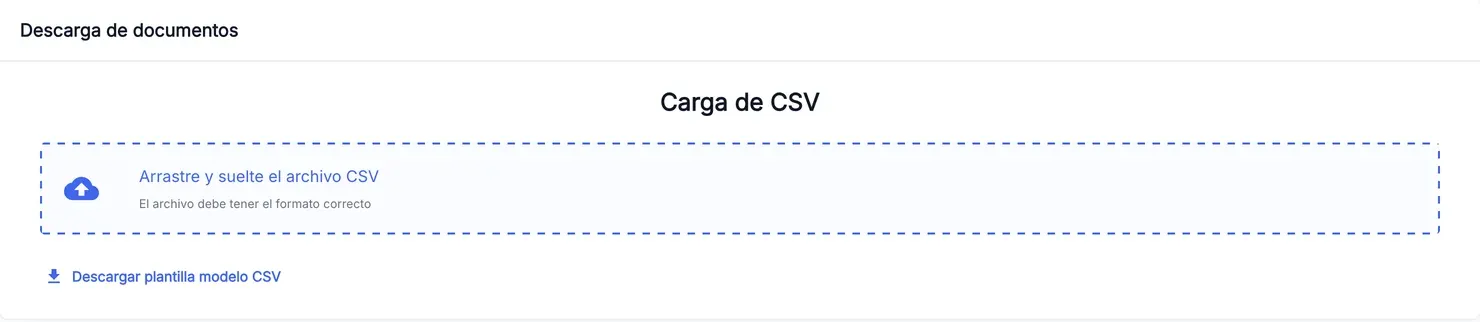
Descarga de una vez los documentos de muchos procesos de identificación. Subes un CSV con el cliente y el proceso de cada documento y Admin los descarga en uno o varios ficheros .zip.
Abrir Descarga de documentos en Admin →
Preparar el CSV
El fichero necesita una cabecera y una fila por documento, con dos columnas:
| Columna | Qué es |
|---|---|
customer_id | Identificador del cliente. |
process_id | Identificador del proceso de identificación del cliente. |
- Los nombres de las columnas tienen que ser exactamente esos. Puede haber más columnas: se ignoran.
- El separador puede ser coma (
,) o punto y coma (;). - Descargar plantilla modelo CSV descarga un fichero de ejemplo con la cabecera.
Cargar el CSV
- Arrastra el fichero a Carga de CSV, o pulsa en la zona y elígelo.
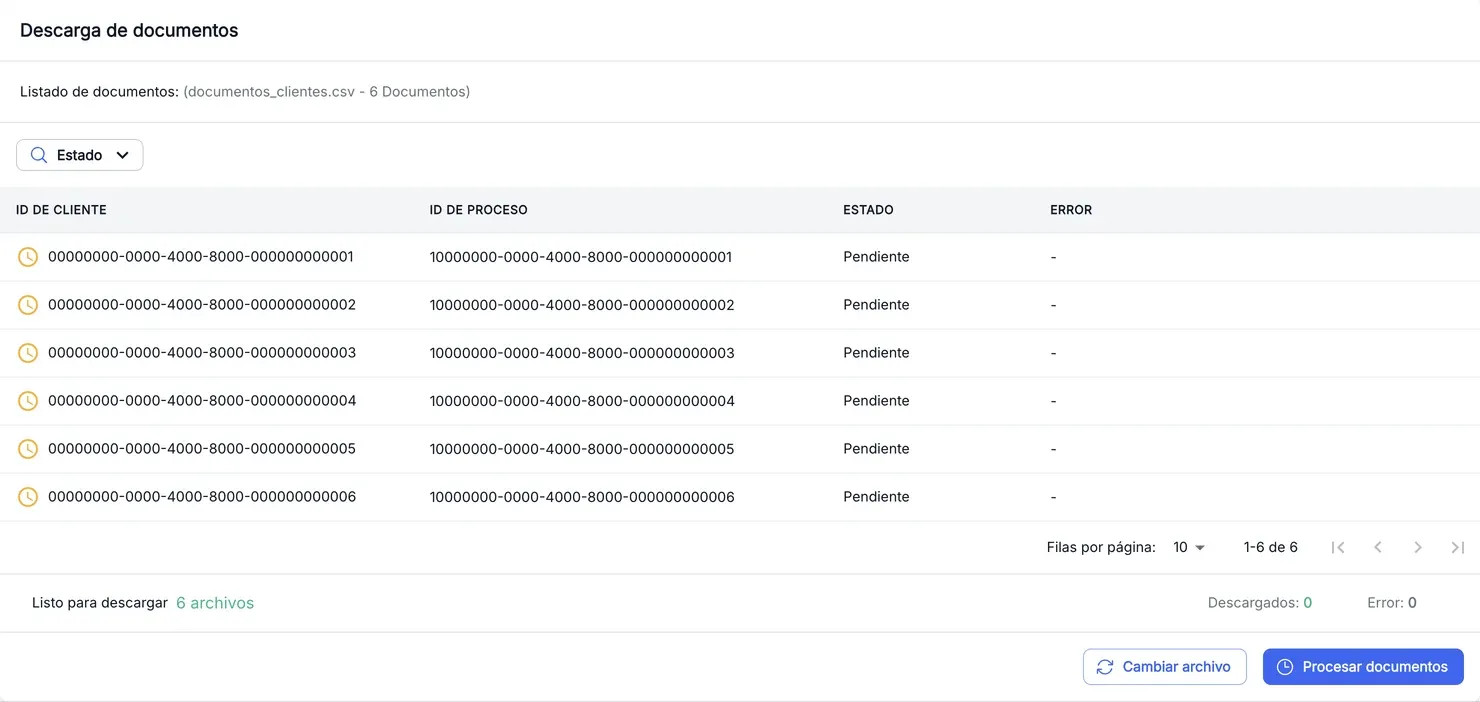
- Si el fichero es válido, aparece Listado de documentos con una fila por documento, todas en Pendiente.
Para usar otro fichero, pulsa Cambiar archivo.
Descargar los documentos
- Pulsa Procesar documentos.
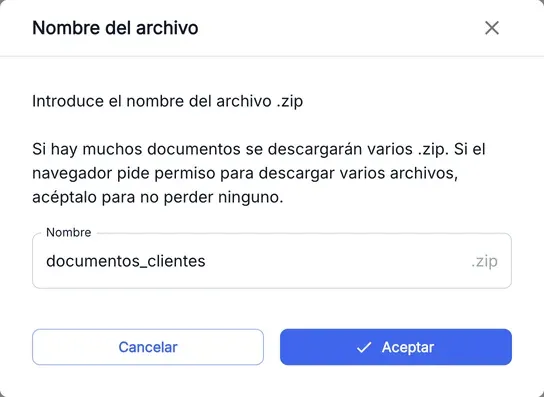
- Escribe el Nombre del fichero
.zipy pulsa Aceptar. - Si el navegador pide permiso para descargar varios archivos, acéptalo.
- Espera a que termine. El pie muestra el avance (Procesando), los documentos Descargados y los que han dado Error. Cuando ya se han procesado 10 documentos, aparece también el tiempo estimado.
- Cuando acaba, el navegador guarda el
.zip. Pulsa Finalizar para volver a la carga del CSV.
Si hay muchos documentos, se guardan en varios ficheros: <nombre>_chunk_1.zip, <nombre>_chunk_2.zip… Cada uno ocupa como máximo 400 MB en Chrome y 300 MB en otros navegadores, y se guarda en cuanto se llena, sin esperar al final.
Pausar o terminar antes
- Pulsa Pausar. Se abre Descarga de documentos pausada.
- Elige:
- Cancelar para quedarte en pausa; después, Reanudar continúa donde lo dejaste;
- Descargar y finalizar para guardar lo ya descargado y un informe con lo que ha fallado o ha quedado pendiente.
Si 20 documentos seguidos dan error, la descarga se pausa sola y aparece Alto número de errores consecutivos. Continuar con la descarga la reanuda; Finalizar guarda lo descargado y el informe.
El informe de errores y pendientes
Si algún documento ha fallado o se ha quedado sin procesar, junto al .zip se guarda un CSV con esas filas del fichero original:
| Fichero | Contiene |
|---|---|
<nombre>_errors.csv | Los documentos que han dado error. |
<nombre>_pending.csv | Los que no se han llegado a procesar. |
<nombre>_errors_and_pending.csv | Los dos casos. |
Si algo no sale como esperas
| Ves | Qué significa y qué hacer |
|---|---|
| «El archivo CSV no contiene filas» | El fichero solo tiene la cabecera, o está vacío. Añade una fila por documento. |
| «El archivo CSV debe usar comas (,) o puntos y coma (;) como separador» | El fichero usa otro separador, por ejemplo tabuladores. Guárdalo de nuevo como CSV con coma o punto y coma. |
| «El archivo CSV no contiene las columnas process_id o customer_id» | Falta alguna de las dos columnas o tiene otro nombre. Usa la plantilla modelo. |
| «Alto número de errores consecutivos» | Muchos documentos seguidos han fallado. Lo más habitual es que el tenant seleccionado no sea el de los clientes del CSV. |
| «Document download failed: …» o «No document URL found in response» en Error | No se ha podido obtener el documento de ese proceso. Comprueba que el cliente y el proceso son correctos y del tenant seleccionado. |
| «Downloaded document is empty» en Error | El documento del proceso está vacío. No se puede descargar desde aquí. |
Solo se ha guardado un .zip cuando esperabas varios | El navegador ha bloqueado las descargas múltiples. Permítelas para este sitio y vuelve a lanzar la descarga. |
Referencia
| Estado | Qué significa |
|---|---|
| Pendiente | Todavía no se ha procesado. |
| Procesando | Se está descargando. |
| Descargado | Está en el .zip. |
| Error | No se ha podido descargar. La columna Error da el motivo. |
El filtro Estado muestra solo los documentos de un estado.