Definiciones
Consultar, crear y editar las definiciones de consentimiento de un tenant y revisar su histórico de versiones.
Gestiona las definiciones de consentimiento del tenant seleccionado: el tipo, la caducidad y los textos de cada consentimiento en cada idioma. Desde aquí las consultas, creas definiciones nuevas, editas sus textos y revisas cómo han cambiado.
Buscar una definición
- Abre Definiciones. La lista muestra una fila por definición con su ID, TIPO, IDIOMA y FECHA DE CREACIÓN.
- Filtra por ID escribiendo el identificador completo, o por tipo eligiendo un valor en Todos los tipos. Limpiar filtros quita los dos.
- Despliega una fila con › para ver el Texto, el Texto corto y la Descripción del primer idioma, la Duración y el Usuario que la creó.
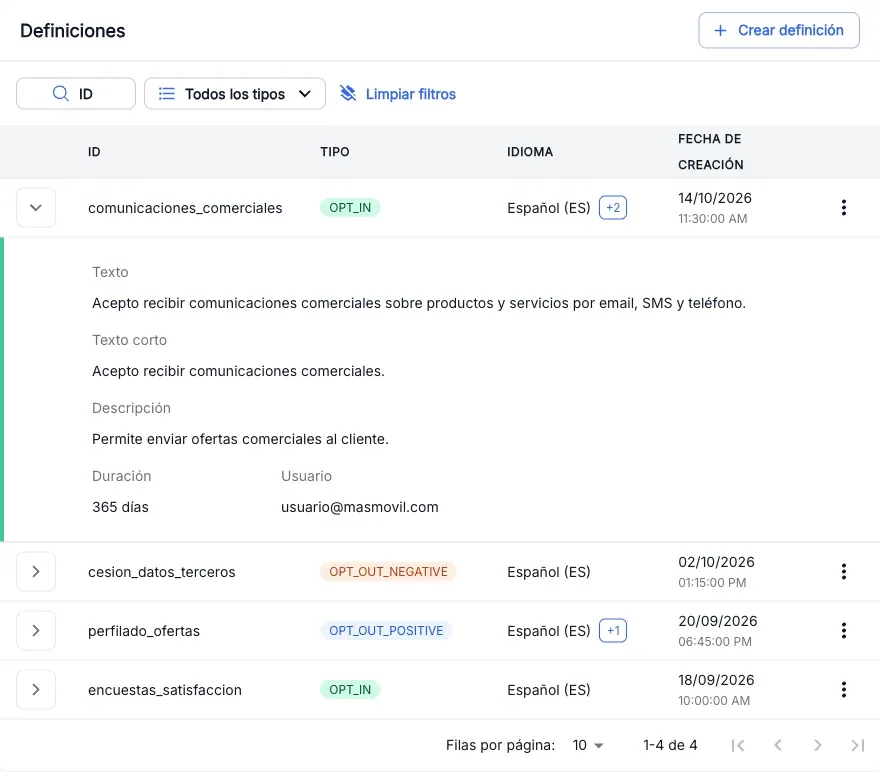
En la columna IDIOMA, +N indica cuántos idiomas más tiene la definición; púlsalo para verlos.
Ver el detalle de una definición
- En la fila de la definición, abre el menú ⋮ y pulsa Ver detalle.
- Datos generales muestra el Tipo, los Idiomas, la Duración, la Fecha creación y el Usuario.
- Debajo hay una tarjeta por idioma. Despliégala para ver su Texto, Texto corto y Descripción.
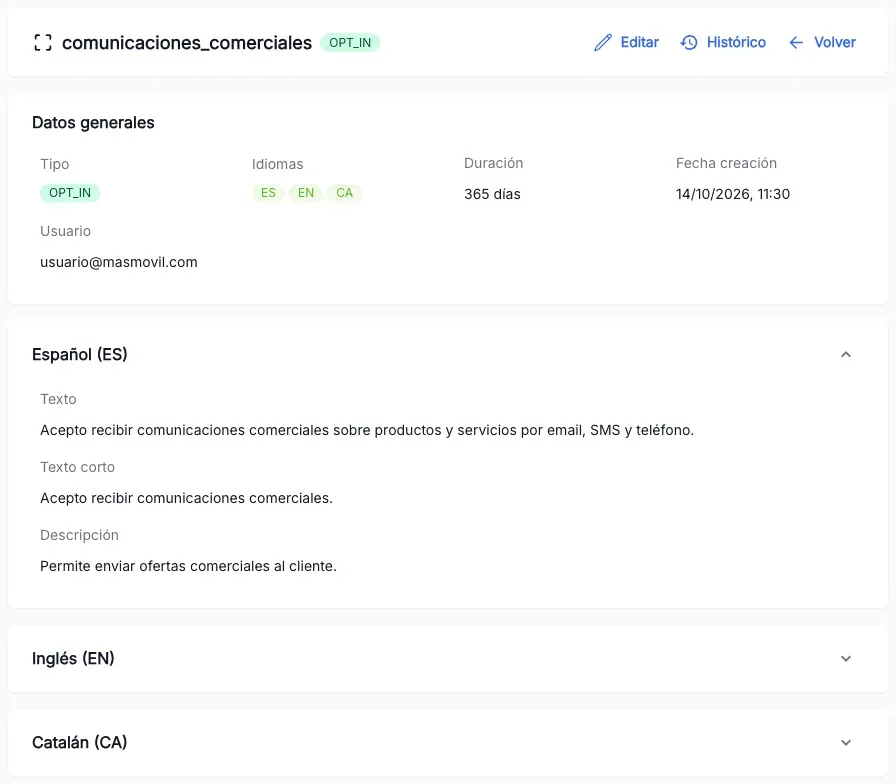
Desde el detalle, Editar abre la edición, Histórico el histórico de versiones y Volver la lista.
Crear una definición
- Pulsa Crear definición.
- En Tipo y configuración, elige el Tipo.
- Ajusta Caduca en con la barra o escribe los días, de 1 a 365. Por defecto son 30.
- Escribe el Identificador: letras y números separados por guiones bajos, hasta 50 caracteres, por ejemplo
newsletter_mensual. - Pulsa Añadir idioma, elige el idioma en Selecciona idioma y pulsa Añadir idioma. Aparece una tarjeta para ese idioma.
- En la tarjeta, rellena Texto, Texto corto y Descripción. Los tres son obligatorios.
- Repite los pasos 5 y 6 para cada idioma. Mientras a un idioma le falte algún campo, su tarjeta muestra un aviso y debajo aparece «No se ha completado el idioma …».
- Pulsa Crear definición. El botón se activa cuando todo está completo. Verás «Definición creada» y volverás a la lista.
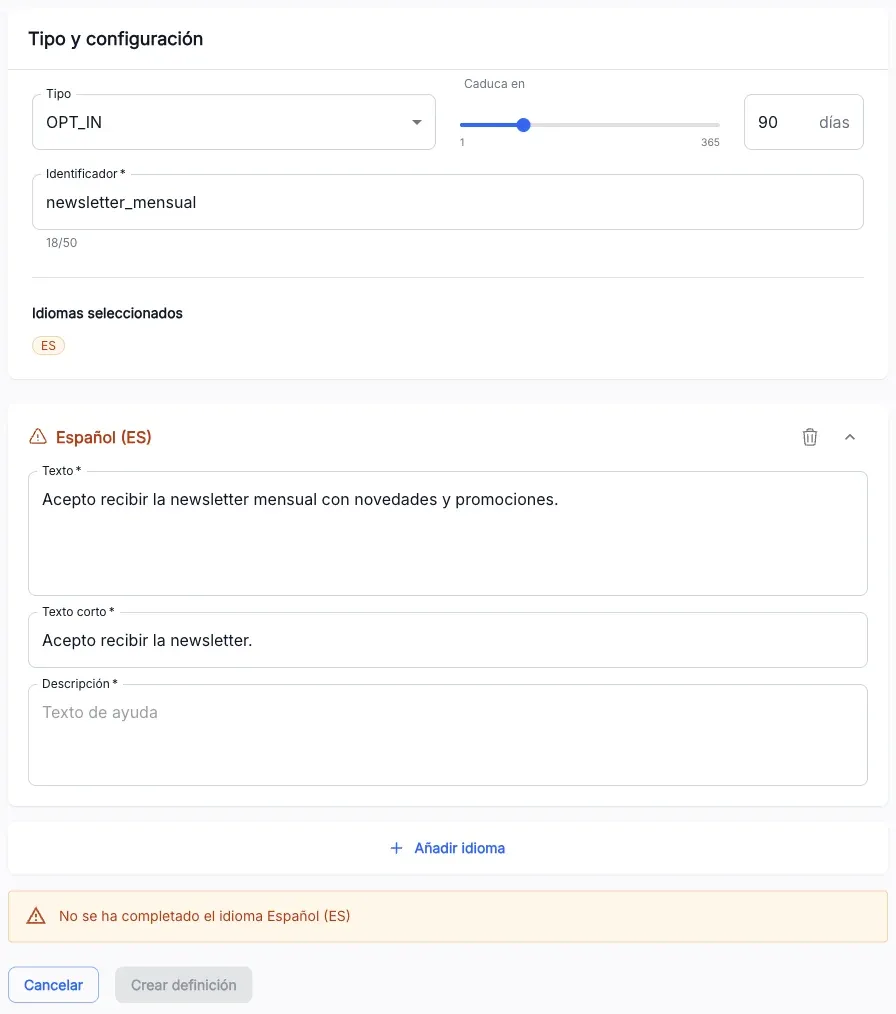
El tipo, la caducidad y el identificador no se pueden cambiar después de crear la definición. Para quitar un idioma antes de crearla, pulsa el icono de la papelera de su tarjeta.
Editar los textos de una definición
- En la fila de la definición, abre el menú ⋮ y pulsa Editar. También puedes pulsar Editar en el detalle.
- Editar definición muestra el tipo, la caducidad y el identificador bloqueados. Cambia el Texto, el Texto corto o la Descripción de los idiomas que necesites.
- Para añadir un idioma, pulsa Añadir idioma y rellena su tarjeta como al crear.
- Pulsa Terminar edición. El botón se activa cuando hay algún cambio. Verás «Definición actualizada» y volverás a la lista.
Un idioma que ya estaba guardado no se puede quitar; solo puedes quitar con la papelera los que añades en esta edición.
Consultar el histórico de versiones
- En la fila de la definición, abre el menú ⋮ y pulsa Histórico. También puedes pulsar Histórico en el detalle.
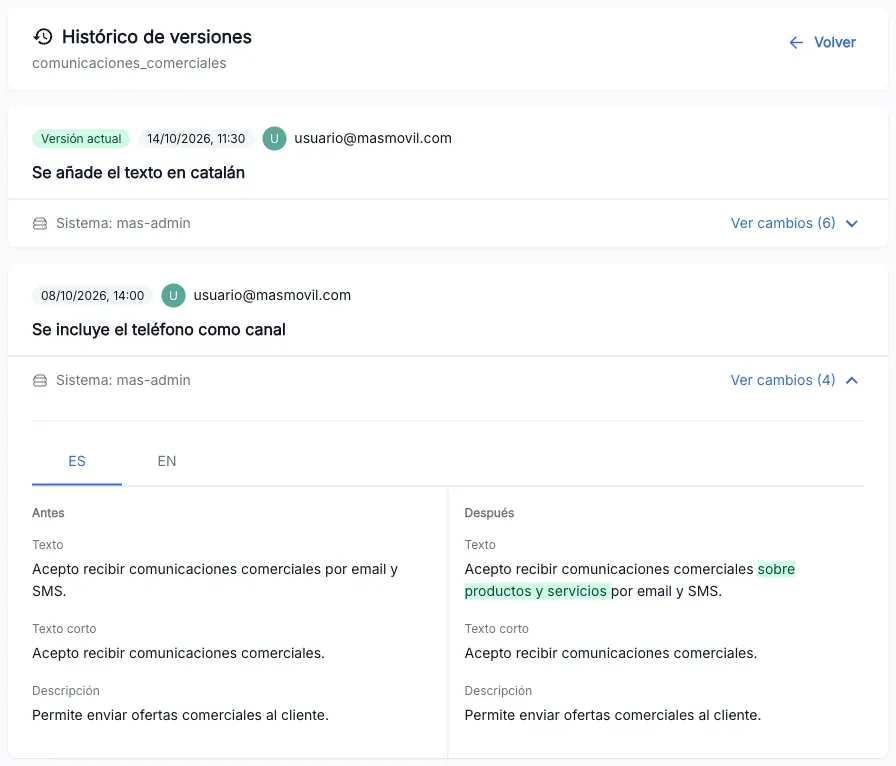
- Histórico de versiones muestra una tarjeta por versión, de la más reciente a la más antigua. La más reciente lleva la etiqueta Versión actual. Cada tarjeta indica la fecha, el usuario, la descripción del cambio y el Sistema desde el que se hizo.
- Pulsa Ver cambios en una versión para compararla con la anterior. Elige el idioma en las pestañas: Antes muestra los textos de la versión anterior y Después los de esta, con el texto añadido resaltado.
Si algo no sale como esperas
| Ves | Qué significa y qué hacer |
|---|---|
| «No se encontraron definiciones» | El tenant no tiene definiciones o ninguna cumple los filtros. Revisa el tenant de la cabecera y recuerda que el filtro ID busca el identificador completo. |
| No ves el botón Crear definición ni Editar en el menú ⋮ | Tu usuario solo puede consultar. Para crear y editar hace falta el permiso de escritura de esta sección. |
| «El identificador debe usar contenido separado por guiones bajos» | El identificador solo admite letras sin tilde y números, separados por un guion bajo. No puede empezar ni terminar con guion bajo ni tener dos seguidos. |
| «La duración debe estar entre 1 y 365 días» | Escribe un número entero de días entre 1 y 365. |
| Añadir idioma está desactivado | Ya has añadido todos los idiomas disponibles. Al pasar el ratón verás «Todos los idiomas disponibles han sido añadidos». |
| Crear definición o Terminar edición siguen desactivados | Falta algún dato: revisa los avisos «No se ha completado el idioma …». En la edición, el botón solo se activa si has cambiado algún texto o añadido un idioma. |
| «No se pudo crear la definición» o «No se pudo actualizar la definición» | El servicio rechazó la petición. El mensaje que aparece debajo explica el motivo; corrígelo y vuelve a intentarlo. |
| «No se encontró la definición» | El enlace apunta a una definición que no existe en el tenant seleccionado. Comprueba el tenant de la cabecera o vuelve a la lista. |
Referencia
Columnas de la lista
| Columna | Qué es |
|---|---|
| ID | Identificador de la definición, por ejemplo comunicaciones_comerciales. |
| TIPO | Tipo de consentimiento. |
| IDIOMA | Idiomas con texto. +N indica que hay más. |
| FECHA DE CREACIÓN | Fecha y hora en que se creó la definición. |
Tipos
| Tipo | Color |
|---|---|
OPT_IN | Verde |
OPT_OUT_NEGATIVE | Naranja |
OPT_OUT_POSITIVE | Azul |
Campos de cada idioma
| Campo | Qué es |
|---|---|
| Texto | El texto legal completo del consentimiento. |
| Texto corto | El texto legal que se muestra en pantallas pequeñas. |
| Descripción | Un texto de ayuda sobre el consentimiento. |
Idiomas disponibles: Español (ES), Alemán (DE), Catalán (CA), Euskera (EU), Inglés (EN) y Gallego (GL).