Tipos
Consultar, crear y editar los tipos de comunicación y validar sus plantillas en todos los tenants.
Consulta los tipos de comunicación, sus argumentos y su ventana de entrega. Desde aquí también ves qué plantillas tiene cada tipo en cada tenant y las validas contra sus ejemplos. Los tipos son comunes a todos los tenants.
Buscar un tipo
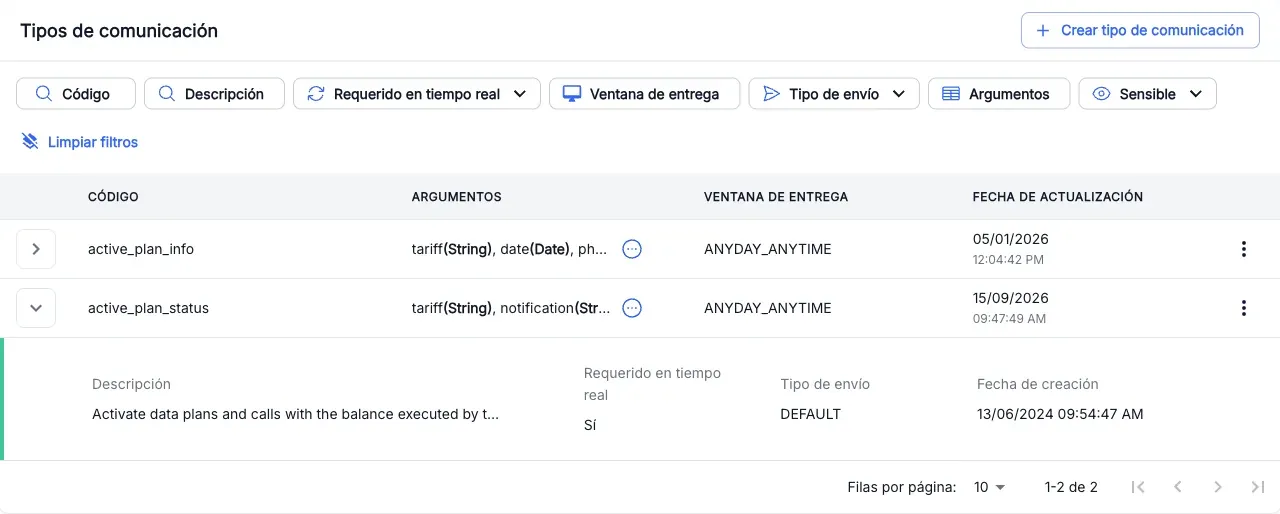
- Abre Tipos. La tabla Tipos de comunicación muestra el código, los argumentos, la ventana de entrega y la fecha de actualización de cada tipo.
- Filtra por Código, Descripción, Ventana de entrega o Argumentos escribiendo parte del texto, o por Requerido en tiempo real, Tipo de envío y Sensible eligiendo un valor.
- Despliega una fila con › para ver la Descripción, si es Requerido en tiempo real, el Tipo de envío y la Fecha de creación.
Ver las plantillas de un tipo
- En la fila del tipo, abre el menú ⋮ y pulsa Plantillas.
- Se abre una ventana con el código del tipo y una fila por tenant. La columna DETAIL indica cuántas plantillas tiene el tipo en ese tenant o «No hay plantillas disponibles para este tenant».
- Despliega un tenant con › para ver sus plantillas: canal, idioma, fecha de creación y fecha de actualización.
- Pulsa Plantilla en una de ellas para abrirla en una pestaña nueva.
Solo aparecen los tenants que tienes habilitados. Con Plantillas disponibles ocultas los tenants sin plantillas de ese tipo; Canal, Idioma, Fecha de creación y Fecha actualización filtran las plantillas.
Validar las plantillas de un tipo
La validación genera cada plantilla del tipo con los argumentos de sus ejemplos y comprueba que el resultado coincide con la salida esperada. No cambia nada.
- En la fila del tipo, abre el menú ⋮ y pulsa Validar plantillas.
- Espera a que se cargue la lista: una fila por plantilla del tipo en cada tenant que tienes habilitado.
- Pulsa Validar. El estado de cada plantilla pasa de Pendiente… a En curso y termina en Validado o Error.
- Si lo necesitas, pulsa Pausar validación y después Reanudar validación.
- Cuando termine, despliega con › las plantillas con error para ver el Campo, la Salida esperada y la Salida obtenida. Pulsa Finalizar para cerrar.
Puedes filtrar la lista por Tenant, Canal, Idioma, Estado y Detalle.
Crear un tipo
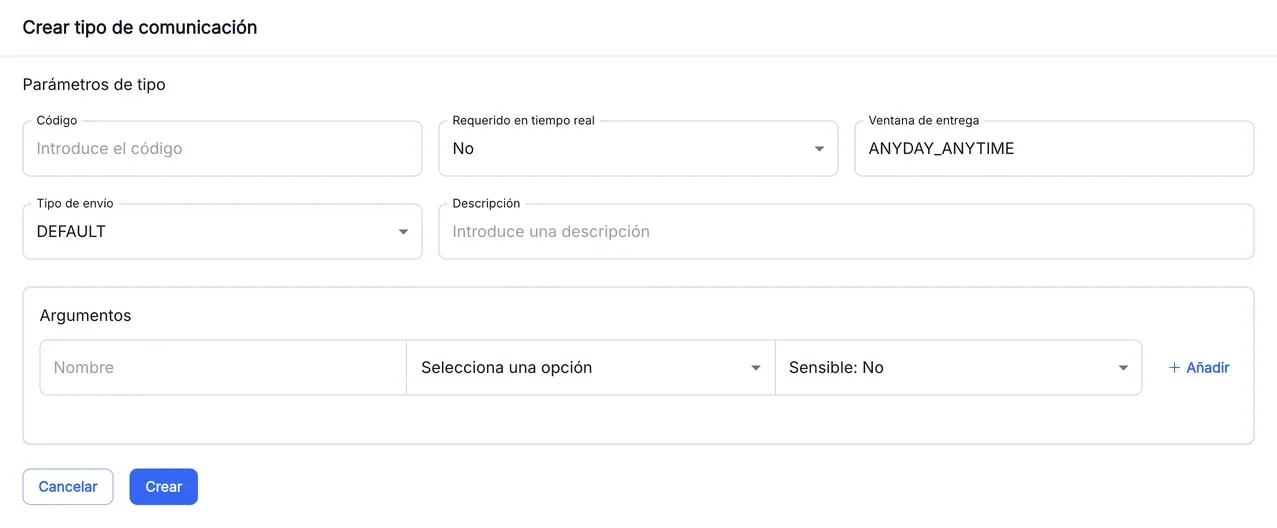
- Pulsa Crear tipo de comunicación.
- En Parámetros de tipo, rellena el Código, la Ventana de entrega y la Descripción, y elige Requerido en tiempo real y Tipo de envío.
- En Argumentos, escribe el Nombre del argumento, elige su tipo y si es Sensible, y pulsa Añadir. Repite para cada argumento. Para quitar uno, pulsa la X de su fila.
- Pulsa Crear. Verás «Creación completada» y el resumen del tipo. Pulsa Hecho para volver a la lista.
El código solo admite minúsculas, números y guiones bajos, y no puede empezar ni terminar por guion bajo, por ejemplo aviso_cambio_tarifa.
Editar un tipo
- En la fila del tipo, abre el menú ⋮ y pulsa Editar tipo de comunicación.
- Cambia los campos que necesites. El Código no se puede cambiar.
- Pulsa Guardar. Verás «Actualización completada»; pulsa Hecho para volver a la lista.
Para cambiar solo la ventana de entrega, usa ⋮ > Editar ventana de entrega: escribe el nuevo valor y pulsa Aceptar. Verás «Ventana de entrega editada correctamente».
Eliminar un tipo
- En la fila del tipo, abre el menú ⋮ y pulsa Eliminar.
- En Eliminar tipo de comunicación, comprueba el código y pulsa Aceptar. Verás «Tipo de comunicación eliminado».
Si algo no sale como esperas
| Ves | Qué significa y qué hacer |
|---|---|
| No aparecen Crear tipo de comunicación ni las opciones de edición del menú ⋮ | No tienes permiso de escritura en esta sección. |
| «Formato de código inválido» | El código tiene mayúsculas, espacios u otros caracteres, o empieza o termina por guion bajo. Corrígelo. |
| «Ya existe un argumento con este nombre» | Ya has añadido un argumento con ese nombre. Usa otro o quita el anterior. |
| «Se ha producido un error desconocido» con el botón Reintentar | El servicio rechazó el cambio. Lee el mensaje, pulsa Reintentar para volver al formulario y corrige el dato. |
| Una plantilla queda en Error sin filas al desplegarla | No se pudo validar: el motivo está en la columna DETALLE. Vuelve a intentarlo más tarde. |
Referencia
Campos de un tipo
| Campo | Qué es |
|---|---|
| Código | Identificador del tipo. Lo usan las plantillas y los ejemplos. |
| Argumentos | Datos que recibe la comunicación, cada uno con su tipo, por ejemplo tariff(String). |
| Ventana de entrega | Cuándo se puede entregar la comunicación, por ejemplo ANYDAY_ANYTIME o ANYDAY_8AM11PM. |
| Requerido en tiempo real | Sí o No. |
| Tipo de envío | DEFAULT, EXTERNAL, BATCH o PREPAID. |
| Descripción | Para qué sirve el tipo. |
Tipos de argumento: String, StringList, StringMap, Number, Link, LocaleRegion, Date, Boolean y Attachment. Un argumento Sensible aparece con un ojo tachado.