Plantillas
Consultar, crear, validar y enviar las plantillas de comunicación de un tenant, y mantener sus ejemplos.
Gestiona las plantillas de comunicación del tenant seleccionado: el texto de cada comunicación por tipo, canal e idioma. La pantalla tiene dos pestañas: Plantillas, para consultarlas, crearlas, validarlas y enviarlas, y Ejemplos, para mantener los casos de prueba con los que se validan.
Buscar una plantilla
- Abre Plantillas. La pestaña Plantillas muestra una fila por plantilla con su tipo, canal, idioma, ventana de envío, fecha de actualización y el principio del asunto o del contenido.
- Filtra por Tipo, Asunto o Contenido escribiendo parte del texto, o por Canal e Idioma eligiendo un valor.
- Despliega una fila con › para ver la descripción del tipo, sus argumentos, el remitente, la fecha de creación y el contenido.
- Para ver la plantilla generada, pulsa Previsualizar email, Previsualizar SMS o Previsualizar WhatsApp. Puedes cambiar los valores de los argumentos y ver el resultado en las pestañas Diseño y RAW. En RAW, Descargar RAW guarda el código.
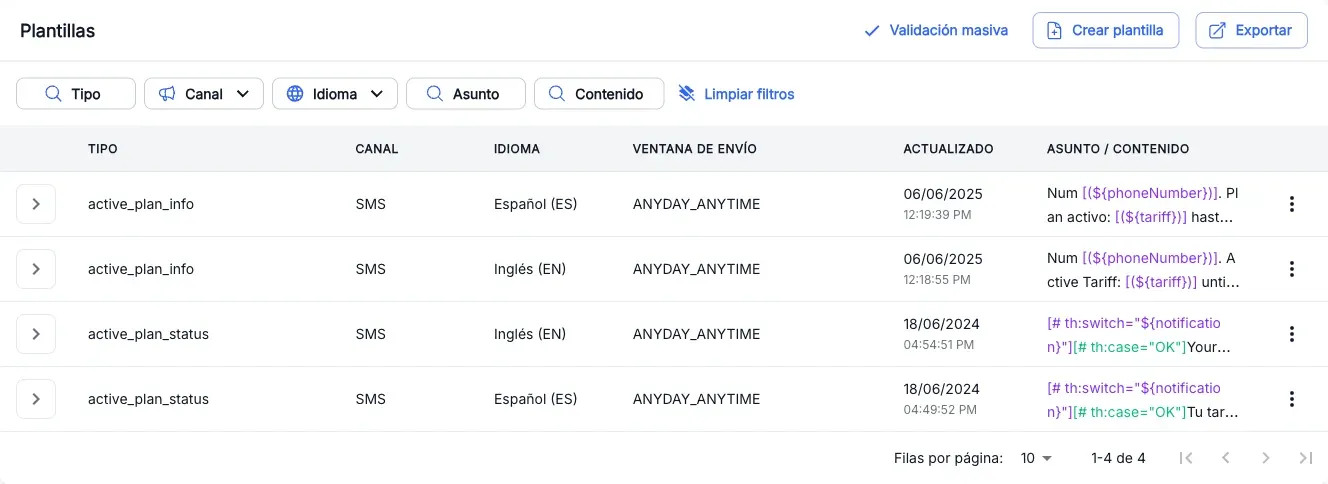
Exportar descarga la lista en un fichero CSV.
Crear una plantilla
Una plantilla solo se puede guardar si hay al menos un ejemplo de su tipo, canal e idioma y todos sus ejemplos validan. Si no lo hay, créalo antes.
- Pulsa Crear plantilla.
- En Nueva plantilla, elige el Tipo, el Canal y el Idioma.
- Rellena el remitente según el canal:
- Email: Email, Nombre y Asunto.
- SMS: Remitente, de 11 caracteres como máximo.
- WhatsApp: no tiene remitente.
- Escribe el contenido en la tarjeta Contenido HTML, Contenido SMS o Contenido WhatsApp. Para WhatsApp, el contenido es un JSON con el campo
handoffId. - En el selector de la parte inferior, pulsa Cargar ejemplo y elige uno. Sus valores rellenan Argumentos y la Previsualización muestra el resultado.
- Espera a que termine la validación automática contra los ejemplos. El botón Validar se pone verde si todos validan y rojo si alguno falla; púlsalo para ver el detalle.
- Pulsa Guardar. Verás «La plantilla se ha guardado con éxito» y se abre la plantilla para seguir editándola.
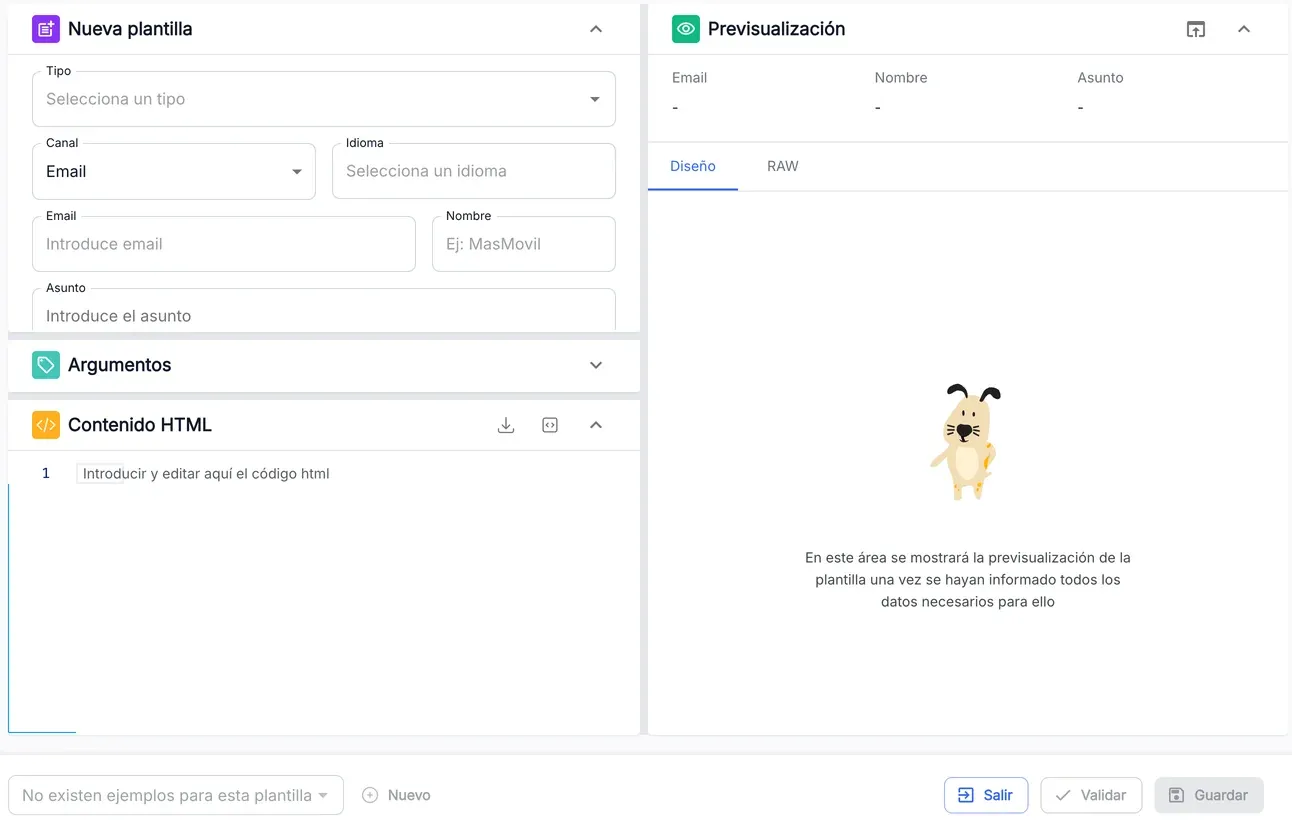
Junto al selector de ejemplos, Nuevo abre la creación de un ejemplo en otra pestaña con el tipo, el canal y el idioma ya elegidos, y Editar abre el ejemplo cargado. Si sales con cambios sin guardar, Salir te pide confirmación.
Editar una plantilla
- En la fila de la plantilla, abre el menú ⋮ y pulsa Editar.
- Cambia el remitente, el contenido o los valores de los argumentos. El tipo, el canal y el idioma no se pueden cambiar.
- Espera a que la validación termine en verde y pulsa Guardar.
Guardar solo se activa cuando hay cambios y todos los ejemplos validan.
Validar plantillas
La validación genera la plantilla con los argumentos de cada ejemplo y compara el resultado con la salida esperada. No cambia nada.
- Para una plantilla, abre su menú ⋮ y pulsa Validar. Para todas las del tenant, pulsa Validación masiva.
- En Validación de plantillas, pulsa Validar. Cada fila pasa de Pendiente… a En curso y termina en Validado o Error.
- Si lo necesitas, pulsa Pausar validación y después Reanudar validación.
- Despliega con › las filas con error: verás cada ejemplo y, para cada campo que no coincide, la Salida esperada y la Salida obtenida.
- Pulsa Finalizar para cerrar.
En la validación masiva puedes filtrar por Tipo, Canal, Idioma, Estado y Detalle.
Enviar una plantilla
El envío manda la comunicación de verdad a los destinatarios que indiques.
- En la fila de la plantilla, abre el menú ⋮ y pulsa Enviar. Se abre Enviar plantilla con cuatro pasos.
- Argumentos: escribe el valor de cada argumento. Por defecto es común a todos los destinatarios; activa su interruptor si cada destinatario debe tener el suyo. Pulsa Siguiente.
- Destinatarios: añádelos de una de estas formas y pulsa Siguiente:
- AÑADIR DESTINATARIO: escribe el Email y, si quieres, el Nombre (email), o elige el prefijo y escribe el Número (SMS y WhatsApp). Rellena los argumentos individuales y pulsa Añadir destinatario.
- CARGAR CSV: pulsa Descargar plantilla CSV modelo, rellénala y arrástrala a la zona de carga. Verás el número de registros leídos.
- Envío: revisa el Resumen de envío y la lista de destinatarios, y pulsa Enviar. Puedes pulsar Pausar envío y luego Continuar envío.
- Resultado: al terminar verás «Todos los registros se han enviado correctamente» o «Se han encontrado errores en destinatarios». Descarga el informe con Exportar Log y, si hay errores, la lista con Exportar Errores. Pulsa Finalizar.
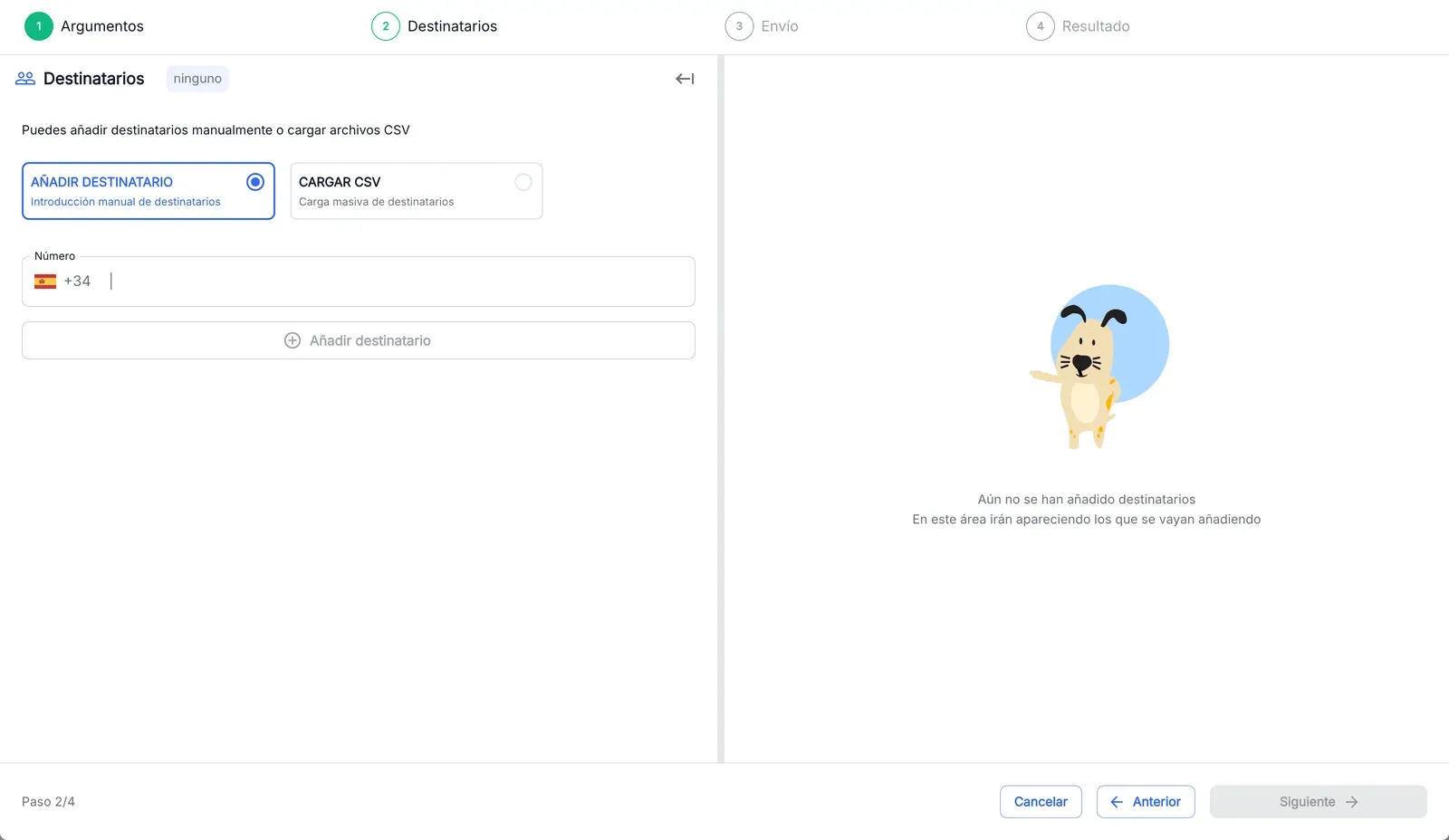
Si en el paso 2 hay destinatarios con datos no válidos, al pulsar Siguiente se te avisa: con No, deseo continuar se quitan y no reciben la comunicación; con Sí, revisar datos vuelves a la lista. Cancelar pide confirmación y descarta lo que hayas hecho.
Eliminar una plantilla
- En la fila de la plantilla, abre el menú ⋮ y pulsa Eliminar.
- En Eliminar plantilla, comprueba el tipo, el canal y el idioma, y pulsa Aceptar. Verás «Plantilla eliminada».
Consultar los ejemplos
Un ejemplo es un caso de prueba: unos valores para los argumentos de un tipo y la salida esperada que la plantilla de ese tipo, canal e idioma debe producir con ellos.
- Abre la pestaña Ejemplos.
- Filtra por Tipo, Asunto, Contenido, Descripción o Referencia escribiendo parte del texto, o por Canal e Idioma eligiendo un valor.
- Despliega una fila con › para ver la Referencia, la Fecha de creación y, al pulsarlos, los Argumentos del ejemplo y su Salida esperada.
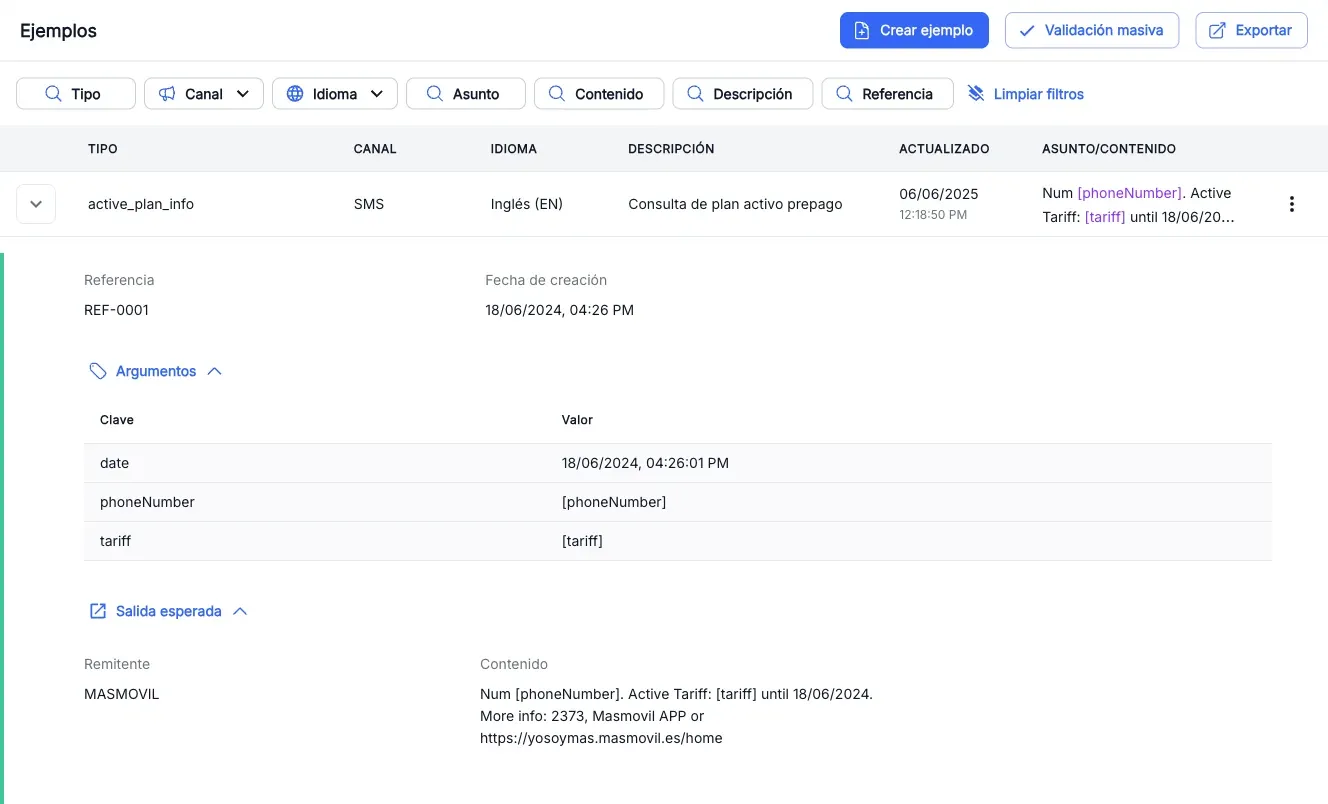
Exportar descarga la lista en un fichero CSV, y Validación masiva valida todos los ejemplos del tenant contra sus plantillas.
Crear un ejemplo
- En la pestaña Ejemplos, pulsa Crear ejemplo.
- Elige el Tipo, el Canal y el Idioma. Si quieres, rellena la Referencia y la Descripción.
- En Salida esperada, escribe lo que la plantilla debe producir:
- Email: Email, Nombre y Asunto.
- SMS: Remitente, de 11 caracteres como máximo, y Contenido.
- WhatsApp: Contenido, en JSON. El campo
handoffIdse rellena solo con el tenant, el tipo y el idioma.
- En Argumentos, escribe un valor para cada argumento del tipo. Para dejar uno sin valor, pulsa su X; Añadir valor lo recupera.
- Pulsa Crear. Verás «El ejemplo se ha creado correctamente» y el ejemplo se valida solo: el botón Validar se pone verde o rojo. Púlsalo para ver el resultado.
Editar, validar o eliminar un ejemplo
En la fila del ejemplo, abre el menú ⋮:
- Validar: abre Validación de plantillas con el ejemplo. Pulsa Validar y despliega la fila si termina en Error.
- Editar: abre Editar ejemplo. El tipo, el canal y el idioma no se pueden cambiar. Pulsa Actualizar para guardar.
- Eliminar: abre Eliminar ejemplo. Pulsa Aceptar y verás «Ejemplo eliminado».
Si algo no sale como esperas
| Ves | Qué significa y qué hacer |
|---|---|
| Guardar desactivado con «Deben existir ejemplos frente a los que validar la plantilla» | No hay ejemplos de ese tipo, canal e idioma. Crea uno con Nuevo o en la pestaña Ejemplos. |
| Guardar desactivado con «Alguno de los ejemplos no valida, no es posible guardar los cambios» | La plantilla no produce la salida esperada de algún ejemplo. Pulsa Validar para ver qué campo falla y corrige la plantilla o el ejemplo. |
| «No existen ejemplos para esta plantilla» en el selector | Falta elegir el tipo, el canal o el idioma, o no hay ejemplos para esa combinación. |
| La previsualización sigue en «En este área se mostrará la previsualización…» | Falta algún dato: el tipo, el contenido o el remitente del canal. |
| «Formato incorrecto» en un argumento y la previsualización borrosa | El argumento es un enlace y su valor no es una URL que empiece por http:// o https://. |
| «El remitente puede tener como máximo 11 caracteres» | El remitente de SMS es demasiado largo. Acórtalo. |
| «La plantilla ya existe» | Ya hay una plantilla de ese tipo, canal e idioma en el tenant. Búscala en la lista y edítala. |
| «El formato JSON no es correcto» | El contenido de WhatsApp del ejemplo no es un JSON válido o le faltan handoffId o headerVariables. |
| «El archivo no tiene el formato correcto para el tipo de plantilla» | El CSV de destinatarios es de otro canal: usa Descargar plantilla CSV modelo y respeta sus columnas. |
| «Formato no válido. No se va a enviar la comunicación a este destinatario» | El email o el número no son válidos para el prefijo elegido. Corrígelo o quita el destinatario. |
| «Se han encontrado errores en un o más argumentos…» | Un valor del CSV no tiene el formato del argumento (fecha, True/False, lista o JSON). El destinatario lo recibiría con ese error. |
| Un destinatario termina en Error en el envío | El servicio rechazó ese envío. El motivo está en la columna ERROR; descárgalo con Exportar Errores. |
| No aparecen Crear plantilla, Enviar o Crear ejemplo | Te falta el permiso de escritura o de envío correspondiente. Revisa la nota del principio. |
Referencia
Columnas de Plantillas: Tipo, Canal (Email, SMS o WhatsApp), Idioma, Ventana de envío, Actualizado y Asunto / Contenido.
Columnas de Ejemplos: Tipo, Canal, Idioma, Descripción, Actualizado y Asunto/Contenido.
Estados de validación
| Estado | Qué significa |
|---|---|
| Pendiente… | Aún no se ha validado. |
| En curso | Se está validando. |
| Validado | La plantilla produce la salida esperada. |
| Error | Algún campo no coincide, o no se pudo validar (motivo en Detalle). |
Variables en una plantilla: los argumentos aparecen como [(${argumento})], por ejemplo [(${tariff})], y se resaltan en color en la lista y en el editor.
CSV de destinatarios: las columnas son EMAIL,NOMBRE para email o PREFIJO,NUMERO para SMS y WhatsApp, seguidas de una columna por cada argumento individual. Si falta el prefijo, se usa +34.