Carga masiva
Subir un fichero de oferta de dispositivos o de dispositivos, validarlo y ejecutar la carga.
Actualiza el catálogo del tenant seleccionado a partir de un fichero Excel: lo subes, el sistema lo valida y, si la validación es correcta, ejecutas la carga. La tabla Cargas guarda el historial.
Cómo funciona una carga
Cada carga pasa por tres fases:
| Fase | Qué ocurre | Estados |
|---|---|---|
| Carga | Se sube el fichero. | Cargada |
| Validación | Se comprueba el contenido del fichero sin cambiar el catálogo. | Validación en progreso, Validada, Error de validación |
| Ejecución | Se aplican los cambios al catálogo. | Ejecución en progreso, Ejecutada, Error de ejecución |
Mientras una carga se valida o se ejecuta, aparece el aviso Carga en progreso y no se puede empezar otra.
Consultar las cargas
La tabla Cargas muestra, para cada carga, el fichero y su ID, el tipo, quién la subió, validó y ejecutó (con la fecha de cada fase) y el estado. El icono de reloj de una fase muestra la fecha en que terminó. Puedes filtrar por Usuario (el email exacto de quien la subió), Tipo de carga y Estado.
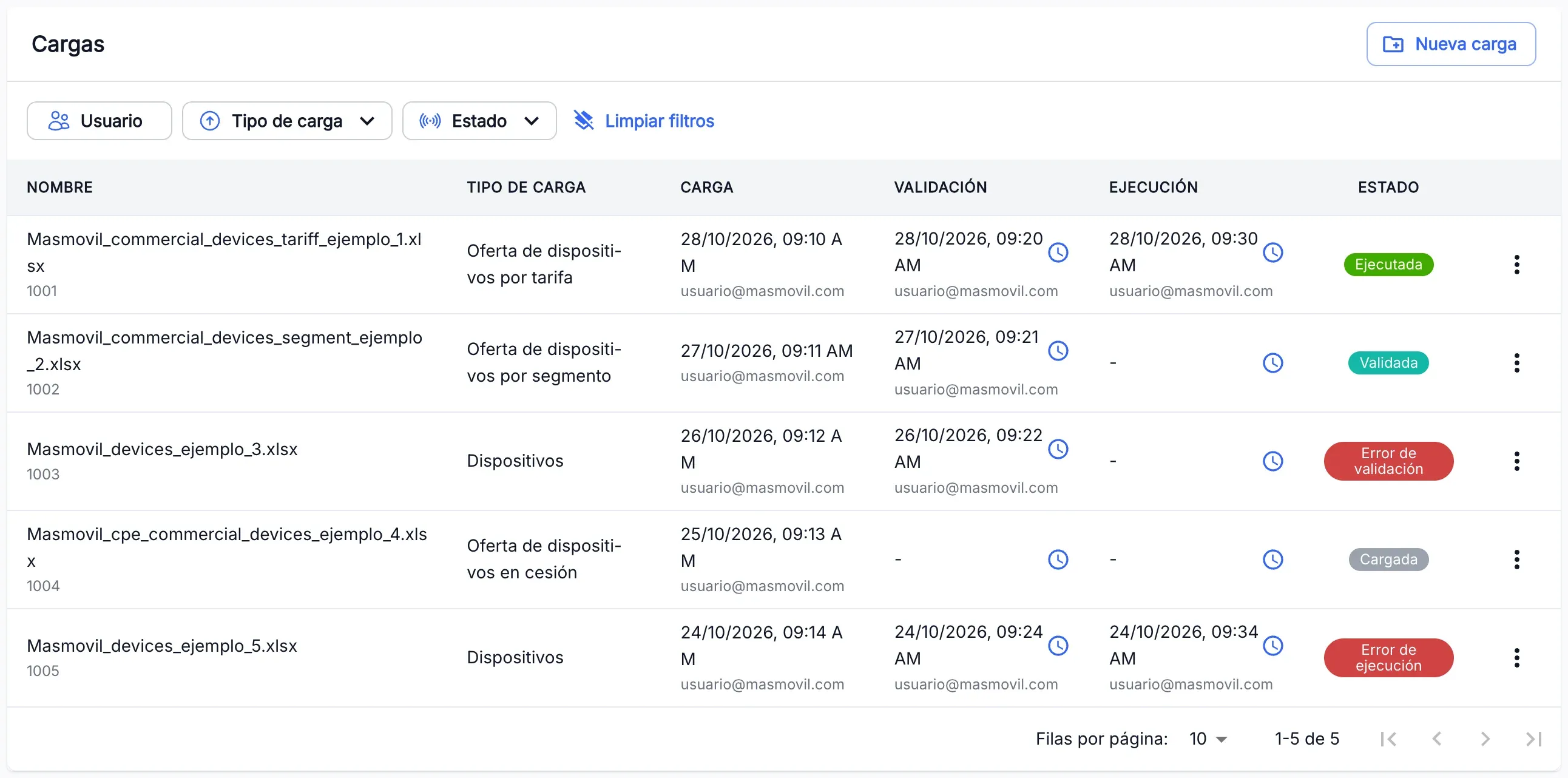
El menú de cada carga ofrece, según el caso:
- Validar: solo si la carga está Cargada y tienes permiso de escritura.
- Ejecutar: solo si la carga está Validada y tienes permiso de escritura.
- Descargar: descarga el fichero original. Está disponible si la carga está Cargada, Validada o Ejecutada.
- Ver estado: el detalle que devolvió el sistema, por ejemplo los errores de validación. También se abre al pulsar el estado.
Crear una carga
-
Pulsa Nueva carga.
-
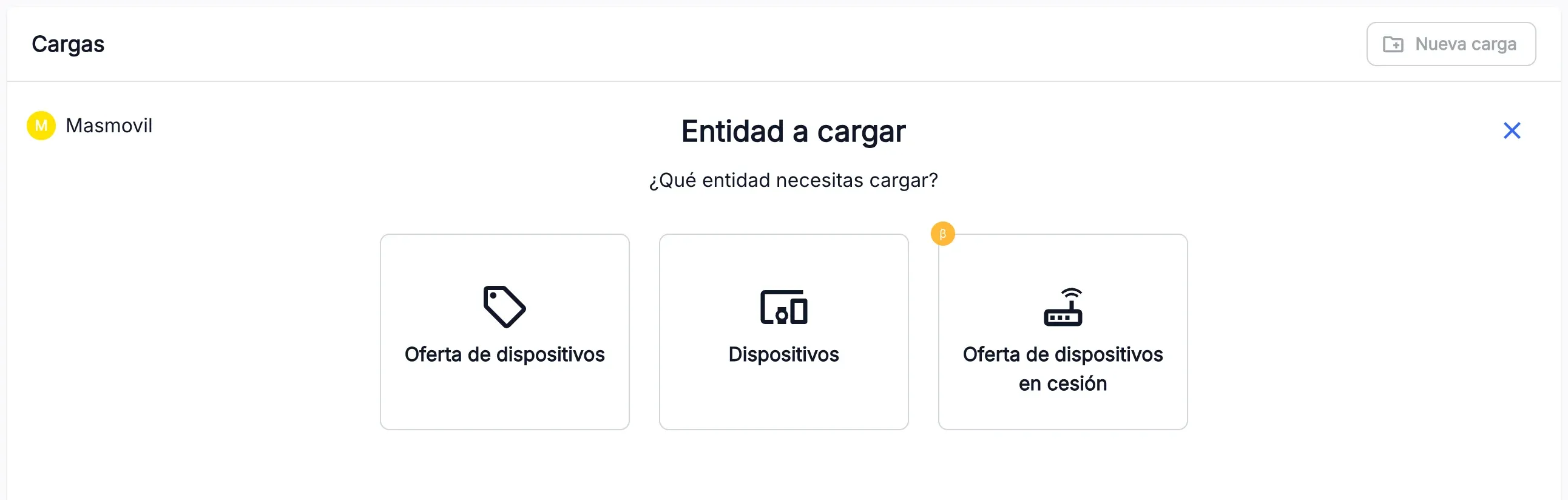
En Entidad a cargar, elige qué vas a cargar:
Entidad Para qué Oferta de dispositivos Las condiciones de venta de los dispositivos. Dispositivos Los datos de los dispositivos. Oferta de dispositivos en cesión Las condiciones de los dispositivos en cesión. Está en beta. -
Si has elegido Oferta de dispositivos, elige el Tipo de Carga: Alta nueva (Tarifa) o Renuevo (Segmento), y pulsa Continuar.
-
Arrastra o selecciona el fichero. Solo se acepta un fichero XLS o XLSX, de hasta 20 MB, cuyo nombre contenga el nombre del tenant. La subida empieza al momento.
-
Cuando veas «El archivo se ha cargado con éxito», pulsa:
- Validar para validar el fichero y decidir después si ejecutas la carga;
- Validar y ejecutar para que la carga se ejecute sola en cuanto la validación termine bien.
Estas guías no recogen las columnas de cada fichero. Para eso, consulta al equipo de Catalogue.
Validar y ejecutar una carga
- En el paso Validación, espera a que termine. Si es correcta, verás «Carga validada con éxito».
- Pulsa Ejecutar y espera a «Carga ejecutada con éxito». Pulsa Finalizar.
Si la validación falla, Detalle del estado muestra los errores. Corrige el fichero y crea una carga nueva.
Si no quieres ejecutar la carga en ese momento, cierra el fichero con ✕ y responde Sí a «¿Desea posponer el proceso de ejecución?». La carga queda Validada: puedes ejecutarla más tarde desde su menú, con Ejecutar.
Para validar o ejecutar una carga que ya está en la tabla, usa Validar o Ejecutar en su menú. Se abre un panel con los datos de la carga y el mismo progreso.
Los despliegues del catálogo se gestionan aparte, en Despliegue de oferta.
Si algo no sale como esperas
| Ves | Qué significa y qué hacer |
|---|---|
| «No se puede subir el archivo porque el nombre no coincide con el tenant seleccionado para la carga» | El nombre del fichero no contiene el nombre del tenant de la cabecera. Renómbralo o cambia de tenant. |
| «Se ha producido un error al cargar el archivo» | La subida falló. Debajo aparece el error que devolvió el sistema. Borra el fichero y vuelve a subirlo. |
| Error de validación | El fichero tiene errores. Pulsa el estado o Ver estado para leerlos, corrige el fichero y súbelo de nuevo. |
| Error de ejecución | La carga no se pudo aplicar. Pulsa el estado para ver el detalle y consulta al equipo de Catalogue. |
| Nueva carga está desactivado | Hay una carga validándose o ejecutándose en el tenant. Espera a que termine. |
| No ves Nueva carga, Validar ni Ejecutar | No tienes permiso de escritura en esta sección. Pídelo a quien gestiona tus accesos. |
| No ves Carga masiva en el menú | No tienes permiso de lectura en esta sección. Pídelo a quien gestiona tus accesos. |
Referencia
Tipos de carga
| Tipo | Cuándo aparece |
|---|---|
| Oferta de dispositivos por tarifa | Oferta de dispositivos con el tipo Alta nueva (Tarifa). |
| Oferta de dispositivos por segmento | Oferta de dispositivos con el tipo Renuevo (Segmento). |
| Dispositivos | Dispositivos. |
| Oferta de dispositivos en cesión | Oferta de dispositivos en cesión. |
En el filtro Tipo de carga, las dos primeras aparecen como Tarifa y Segmento.