Oferta comercial
Consultar la oferta de dispositivos, los paquetes comerciales, los productos comerciales, las promociones y los bonos de un tenant.
Consulta lo que se puede vender en el tenant seleccionado: la oferta de dispositivos, los paquetes comerciales, los productos comerciales, las promociones y los bonos. Cada uno está en una pestaña. Es una pantalla de solo consulta: no cambia nada.
Abrir Oferta comercial en Admin →
Buscar la oferta de un dispositivo
La pestaña Dispositivos muestra una fila por cada oferta de dispositivo: el mismo dispositivo aparece tantas veces como condiciones de venta tenga.
- Abre la pestaña Dispositivos.
- Filtra por ID dispositivo, Nombre, Modelo, Color o Categoría, y acota la oferta con Perfil comercial, Segmento, Tipo de pago, Tipo de alta, Tipo de venta u otro de los filtros.
- Despliega una fila con › para ver el precio, la forma de pago, la permanencia, las devoluciones, las promociones y los perfiles comerciales de esa oferta.
- Para ver la ficha del dispositivo, abre el menú de la fila y pulsa Ver detalle. Se abre en una ventana nueva, en la sección Dispositivos.
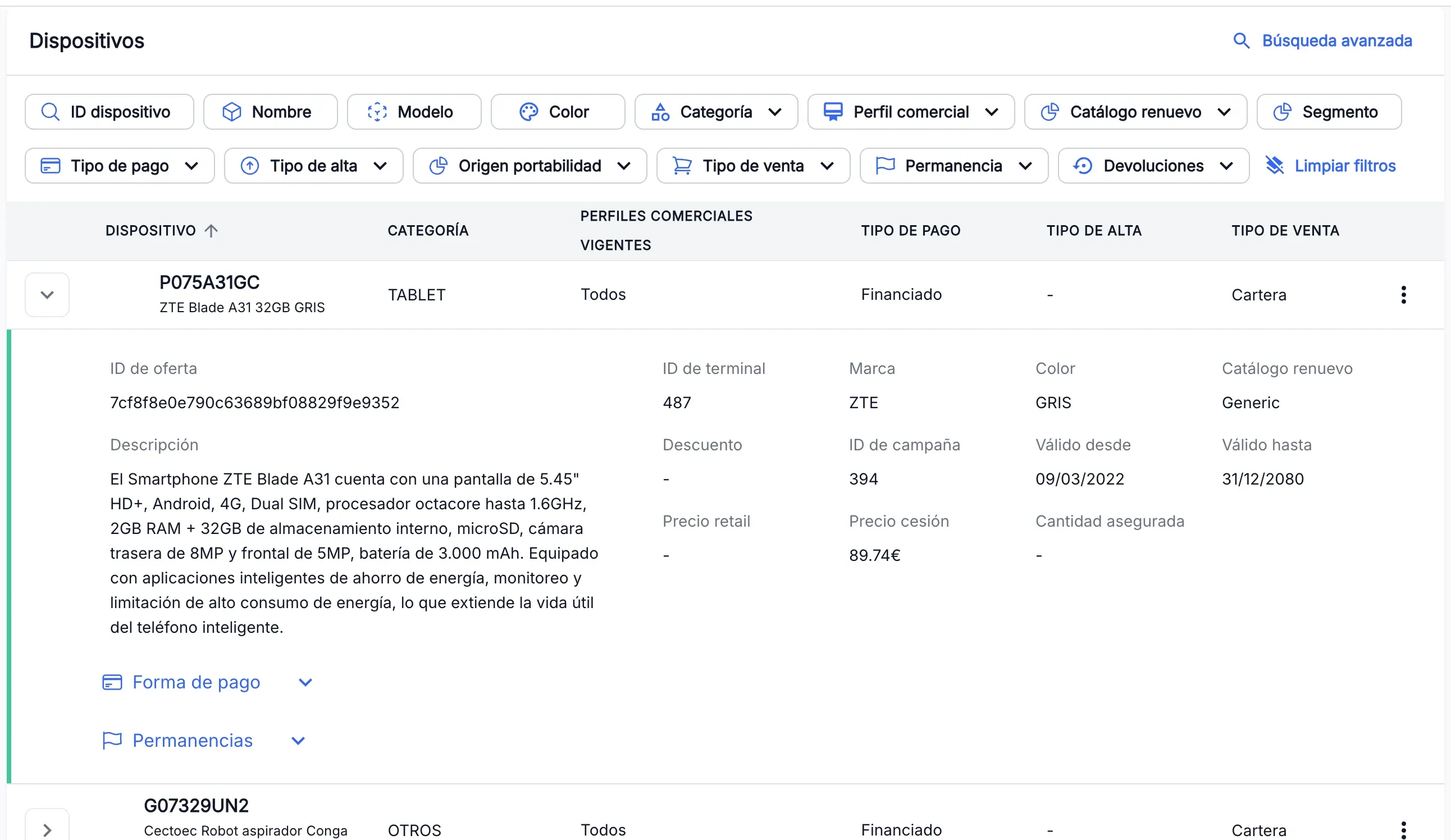
Búsqueda avanzada permite buscar por otro criterio. Elige el Tipo de consulta, escribe el ID y pulsa Buscar:
- Por oferta de dispositivo: una oferta concreta, por su ID.
- Por producto comercial paquetizado: los dispositivos que se pueden vender con un producto de un paquete.
- Por producto comercial: los dispositivos que se pueden vender con un producto comercial.
Consultar un paquete comercial
-
Abre la pestaña Paquetes comerciales y busca el paquete con los filtros, o pulsa Búsqueda avanzada y busca por su ID.
-
Abre el menú de la fila y pulsa Ver detalle.
-
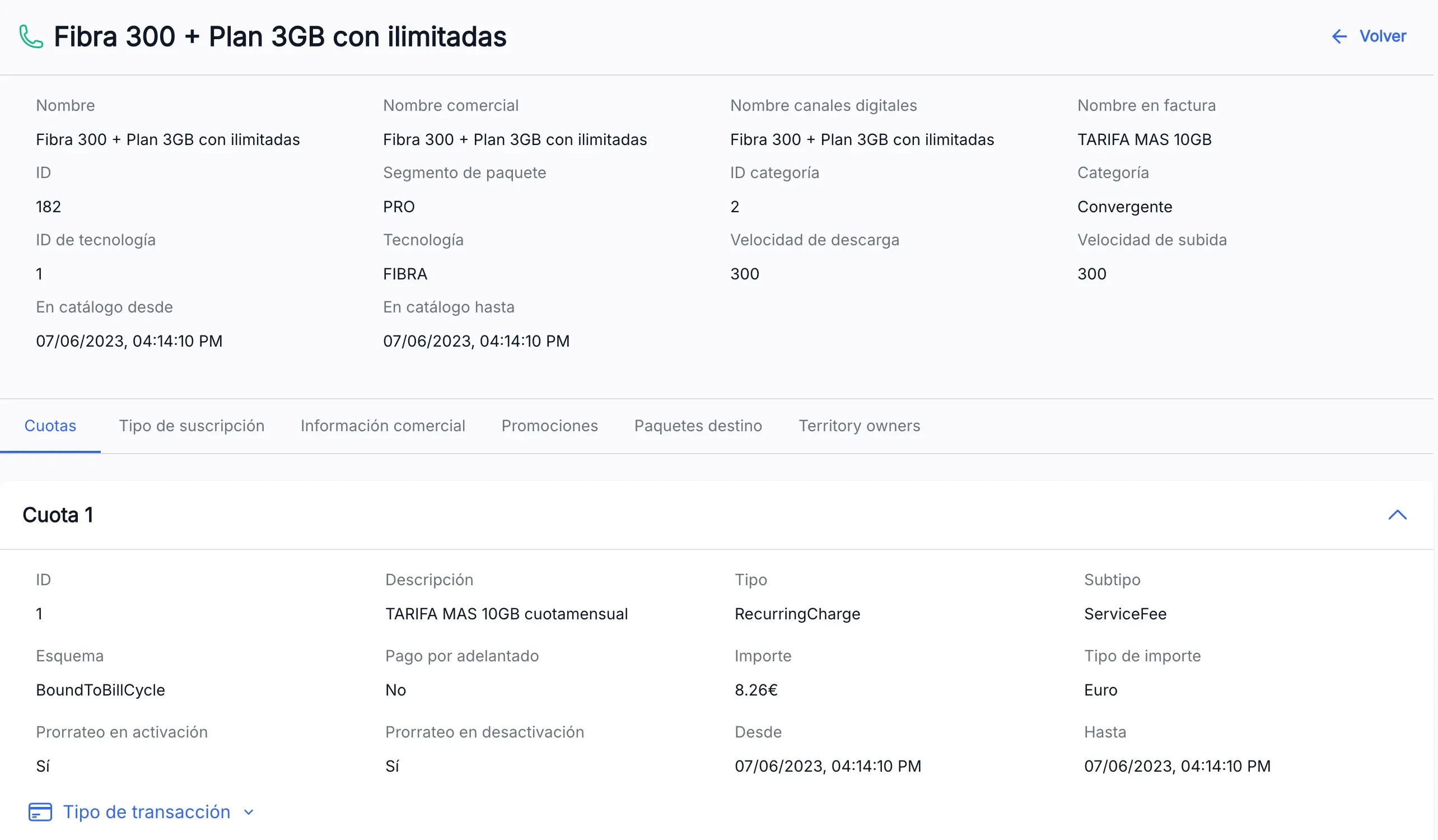
El detalle muestra los datos del paquete (nombre, categoría, tecnología y velocidades) y estas pestañas:
Pestaña Qué muestra Cuotas Las cuotas del paquete, con su tipo de transacción y su permanencia. Tipo de suscripción Los tipos de suscripción del paquete y, en cada uno, sus productos comerciales. Información comercial Los textos comerciales y de factura en cada idioma. Promociones Las promociones que se aplican al paquete. Paquetes destino Los paquetes a los que se puede cambiar, y si el cambio es manual o automático. Territory owners Los operadores de red con los que se ofrece el paquete.
Ver un producto dentro de un paquete
Un producto comercial dentro de un paquete tiene condiciones propias: si es obligatorio, cuántos se pueden añadir y si es la línea principal, adicional o extra.
- En el detalle del paquete, abre la pestaña Tipo de suscripción y despliega Productos comerciales en el tipo que quieras.
- Abre el menú de un producto y pulsa Ver detalle.
- El detalle muestra sus condiciones en el paquete y sus pestañas: Cuotas, Promociones, SVAs, Productos paquetizados destino y Equivalencia por paquete destino.
- Pulsa Ver producto comercial para abrir el producto comercial que contiene.
En Equivalencia por paquete destino, escribe el ID de un paquete y pulsa Buscar para ver a qué producto de ese paquete equivale este.
Consultar un producto comercial
-
Abre la pestaña Productos comerciales y busca el producto con los filtros, o pulsa Búsqueda avanzada y busca por su ID.
-
Despliega la fila para ver un resumen: sus cuotas, sus promociones y los Bonos incluidos.
-
Para verlo entero, abre el menú de la fila y pulsa Ver detalle. El detalle tiene estas pestañas:
Pestaña Qué muestra Cuotas Las cuotas del producto, con su tipo de transacción y su permanencia. Información comercial Los textos comerciales y de factura en cada idioma. Promociones Las promociones que se pueden aplicar al producto. Bonos Los bonos del producto: capacidad, importe y si están incluidos o son recurrentes. SVAs Los servicios de valor añadido del producto y sus cuotas. Productos comerciales destino Los productos a los que se puede cambiar. Perfiles base Los perfiles técnicos de red del producto y sus servicios. Rate plans Los planes de tarificación del producto.
Desde las pestañas Promociones y Bonos, Ver detalle abre esa promoción o ese bono.
Consultar una promoción
- Abre la pestaña Promociones y filtra por Nombre, Perfil comercial, Tipo de promoción, Tipo de alta, Tipo de venta, Tipo de cliente o Fecha vigencia.
- Despliega la fila para ver su prioridad, sus reglas de aplicación y de cálculo, su tipo de transacción y sus permanencias.
- Para ver el detalle, abre el menú de la fila y pulsa Ver detalle. La pestaña Más información indica, entre otras cosas, si necesita código promocional y si permite cross sell.
Consultar un bono
- Abre la pestaña Bonos y filtra por Nombre, Tipo de bono, Perfil comercial o Fecha vigencia.
- Despliega la fila para ver su plantilla, su prioridad de aplicación y sus volúmenes en casa y en itinerancia.
- Para ver el detalle, abre el menú de la fila y pulsa Ver detalle.
Si algo no sale como esperas
| Ves | Qué significa y qué hacer |
|---|---|
| «Aún no has realizado ninguna búsqueda» | Has abierto Búsqueda avanzada y falta el ID. Escríbelo y pulsa Buscar. |
| «No se han encontrado resultados» | Ninguna oferta cumple los filtros, o el ID no existe en el tenant. Revisa el tenant de la cabecera y los filtros. |
| «No se ha encontrado el paquete comercial para el tenant seleccionado» | El paquete no existe en el tenant de la cabecera. Comprueba el tenant y el ID. |
| «Producto comercial no encontrado para el tenant seleccionado» | El producto no existe en el tenant de la cabecera. Comprueba el tenant y el ID. |
| «Promoción no encontrada» | La promoción no existe en el tenant de la cabecera. |
| «Bono comercial no encontrado para el tenant seleccionado» | El bono no existe en el tenant de la cabecera. |
| «Se ha producido un error inesperado» | No se pudo contactar con el servicio. Si aparece Reintentar, púlsalo; si no, recarga la página en unos segundos. |
| No ves Oferta comercial en el menú | No tienes permiso de lectura en esta sección. Pídelo a quien gestiona tus accesos. |
Referencia
Columnas de la oferta de dispositivos
| Columna | Qué es |
|---|---|
| Dispositivo | Imagen, ID, nombre y modelo del dispositivo. |
| Categoría | Tipo de dispositivo, por ejemplo SMARTPHONE. |
| Perfiles comerciales vigentes | Perfiles en los que la oferta está vigente hoy. Todos si no tiene perfil; Ninguno si los que tiene ya no están vigentes. |
| Tipo de pago | Pago único o Financiado. |
| Tipo de alta | Tipos de alta en los que se ofrece. |
| Tipo de venta | Tipos de venta en los que se ofrece. |
Forma de pago de una oferta financiada
Al desplegar una oferta financiada, Forma de pago muestra el número de cuotas, el pago inicial, la cuota mensual, el pago final, la comisión, el TIN y la TAE.